
Disponible desde DingPOS v3.6
¿Cómo exporto el reporte de impuestos para mi contador?
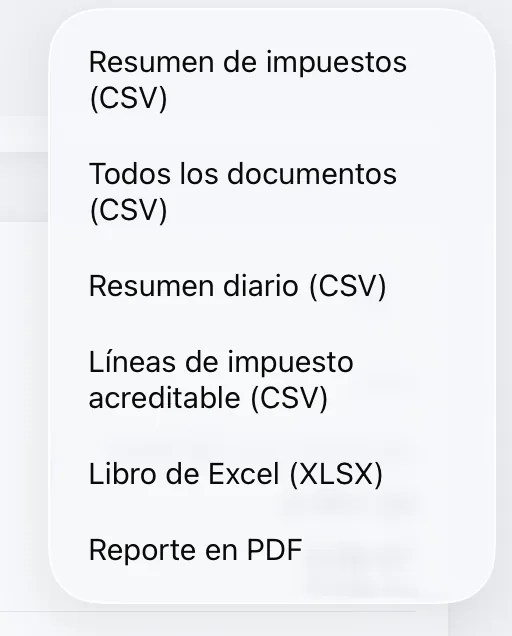
Abre Reporte de impuestos, toca Exportar en la esquina superior derecha y elige CSV, Libro de Excel (XLSX) o Reporte en PDF. El archivo se abre en una vista previa de pantalla completa, donde puedes tocar el botón de compartir para guardarlo o enviarlo a tu contador. Todos los formatos contienen las mismas cifras que se ven en pantalla.
Cómo exportar
- Abre Reportes y elige el periodo, por ejemplo un rango personalizado del 1 de noviembre al 31 de diciembre para un periodo de declaración de dos meses, o un rango trimestral.
- Toca el mosaico Impuesto para abrir Reporte de impuestos. La exportación cubre exactamente ese periodo.
- Toca Exportar en la esquina superior derecha de Reporte de impuestos. Un menú lista los formatos, con el último que se exportó en este iPad marcado.
- Elige un formato, como Libro de Excel (XLSX), para abrir una vista previa de pantalla completa. Los archivos CSV se muestran como una tabla, y el libro de Excel te permite cambiar entre hojas, por ejemplo para revisar primero Summary.
- Toca el botón de compartir en la esquina superior derecha de la vista previa para guardar el archivo o enviarlo a tu contador. Al cerrar la vista previa regresas a Reporte de impuestos.
Si una exportación falla, la app muestra «No se pudo exportar el archivo» e «Intenta exportar de nuevo». No se guarda nada; vuelve a exportar.
Formatos de exportación
- Resumen de impuestos (CSV): una línea por cada fila del reporte (cada impuesto y tasa, tasa cero y sin impuesto), con ventas, devoluciones y neto, antes de impuestos e impuesto.
- Todos los documentos (CSV): una línea por documento bajo cada impuesto, con fecha y hora, número de recibo, tipo de documento (venta, devolución o la reversión de una anulación), nombre del cliente, montos y métodos de pago. Una anulación agrega una línea de reversión en la fecha de la anulación.
- Resumen diario (CSV): el resumen por día, y después una segunda tabla de pagos por día y método.
- Líneas de impuesto acreditable (CSV): aparece solo cuando el reporte tiene una tarjeta de impuesto acreditable. Una línea por cada línea de impuesto acreditable de cada orden de compra y gasto, con proveedor, ID fiscal del proveedor y número de factura.
- Libro de Excel (XLSX): las hojas Summary, Documents y Daily (con esos nombres fijos en inglés) equivalen a los tres CSV de ventas, más Purchases cuando el reporte muestra impuesto acreditable. Los montos son celdas numéricas, y cada columna se ajusta a su contenido para que nada se abra cortado.
- Reporte en PDF: un reporte en A4 en el idioma de la app, con el nombre de la tienda, el periodo, el modo de impuesto, la moneda y las secciones del reporte. Las tiendas de Australia, Nueva Zelanda, Singapur y el Reino Unido reciben primero Casillas de la declaración; las tarjetas de impuesto acreditable siguen cuando se muestran. En la vista previa, firma o anota con Marcado para compartir el archivo marcado; si exportas el mismo periodo otra vez, se genera una copia limpia.
Formato para software de contabilidad
Los archivos CSV están en UTF-8 y separados por comas, con nombres de columna fijos en inglés en cualquier idioma de la app para que el software de contabilidad pueda leerlos. Los montos usan los decimales de la moneda y un signo menos, sin símbolo ni separador de miles (como 80.97, -40.00 o 1000 en una tienda que usa yenes). Las fechas tienen el formato 2026-11-03.
Las celdas de texto que empiezan con =, +, - o @ (como un cliente llamado =1+1) llevan un ' al inicio para que las hojas de cálculo muestren texto en lugar de ejecutar una fórmula. Los montos nunca lo llevan.
Los nombres de archivo incluyen el periodo, como tax-report-summary_2026-11-01_2026-11-30.csv, tax-report_2026-11-01_2026-11-30.xlsx y tax-report_2026-11-01_2026-11-30.pdf, para que los archivos de distintos periodos nunca se sobrescriban entre sí.
Permisos y privacidad
Todos los planes pueden exportar, incluido Lite. El personal necesita el permiso de Reportes, igual que para Reporte de impuestos.
Los archivos con impuesto acreditable piden primero las aprobaciones que necesitan sus tarjetas: Costos y utilidad para las órdenes de compra y Resultados y gastos para los gastos. Esto abarca Líneas de impuesto acreditable (CSV), además de Libro de Excel (XLSX) y Reporte en PDF cuando aparecen tarjetas de impuesto acreditable. Si cancelas, no se guarda nada; los tres CSV de ventas nunca lo piden.
Todos los documentos (CSV) contiene nombres de clientes, y los archivos de impuesto acreditable contienen nombres de proveedores e IDs fiscales. Compártelos solo con quienes deban verlos.