
ხელმისაწვდომია DingPOS v3.6-დან
როგორ გავაექსპორტო გადასახადების ანგარიში ბუღალტრისთვის?
გახსენით „გადასახადების ანგარიში“, ზედა მარჯვნივ შეეხეთ „ექსპორტს“ და აირჩიეთ CSV, Excel-ის სამუშაო წიგნი (XLSX) ან PDF ანგარიში. ფაილი სრულეკრანიან გადახედვაში იხსნება, სადაც გაზიარების ღილაკს რომ შეეხებით, შეგიძლიათ ფაილი შეინახოთ ან ბუღალტერს გაუგზავნოთ. ყველა ფორმატი ზუსტად იმავე მაჩვენებლებს შეიცავს, რაც ეკრანზე ჩანს.
როგორ გავაკეთოთ ექსპორტი
- გახსენით „შეჯამება“ და აირჩიეთ პერიოდი, მაგალითად მორგებული დიაპაზონი 11/1-დან 12/31-მდე ორთვიანი დეკლარაციის პერიოდისთვის, ან კვარტალური დიაპაზონი.
- შეეხეთ ბლოკს „გადასახადი“, რომ გაიხსნას „გადასახადების ანგარიში“. ექსპორტი ზუსტად ამ პერიოდს მოიცავს.
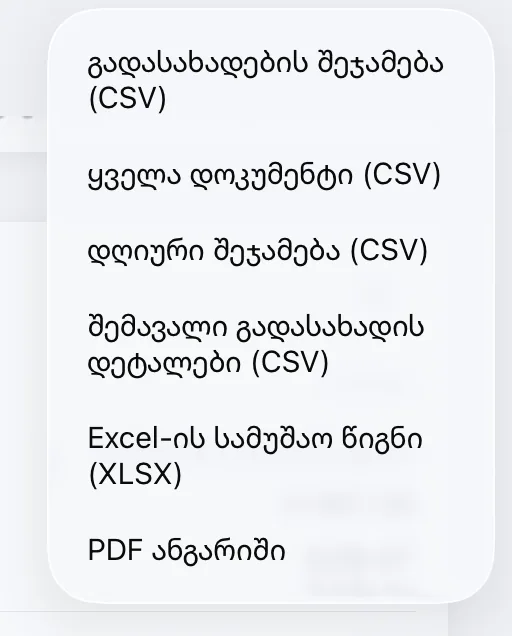
- შეეხეთ „ექსპორტს“ „გადასახადების ანგარიშის“ ზედა მარჯვენა კუთხეში. მენიუ ჩამოთვლის ფორმატებს; ამ iPad-ზე ბოლოს გამოყენებული ფორმატი მონიშნულია.
- აირჩიეთ ფორმატი, მაგალითად Excel-ის სამუშაო წიგნი (XLSX), რომ გაიხსნას სრულეკრანიანი გადახედვა. CSV ფაილები ცხრილად ჩანს, Excel-ის სამუშაო წიგნში კი ფურცლებს შორის გადართვა შეგიძლიათ, მაგალითად ჯერ „Summary“-ის შესამოწმებლად.
- გადახედვის ზედა მარჯვენა კუთხეში შეეხეთ გაზიარების ღილაკს, რომ ფაილი შეინახოთ ან ბუღალტერს გაუგზავნოთ. გადახედვის დახურვა „გადასახადების ანგარიშს“ უბრუნდება.
თუ ექსპორტი ვერ მოხერხდა, აპი აჩვენებს „ფაილის ექსპორტი ვერ მოხერხდა“ და „სცადეთ ექსპორტი ხელახლა“. არაფერი ჩაიწერება; გაიმეორეთ ექსპორტი.
ექსპორტის ფორმატები
- გადასახადების შეჯამება (CSV): თითო ხაზი ანგარიშის თითო რიგზე (თითოეული გადასახადი და განაკვეთი, 0%-იანი განაკვეთით დაბეგრილი და დაუბეგრავი), გაყიდვებით, დაბრუნებებითა და წმინდა თანხით — გადასახადამდე და გადასახადით ცალ-ცალკე.
- ყველა დოკუმენტი (CSV): თითო ხაზი თითო დოკუმენტზე თითოეული გადასახადის ქვეშ, თარიღითა და დროით, ჩეკის ნომრით, დოკუმენტის ტიპით (გაყიდვა, დაბრუნება ან ანულირების უკუქცევა), კლიენტის სახელით, თანხებითა და გადახდის მეთოდებით. ანულირება ანულირების თარიღზე უკუქცევის ხაზს ამატებს.
- დღიური შეჯამება (CSV): შეჯამება დღეების მიხედვით, შემდეგ კი მეორე ცხრილი — გადახდები დღისა და მეთოდის მიხედვით.
- შემავალი გადასახადის დეტალები (CSV): ჩანს მხოლოდ მაშინ, როცა ანგარიშში არის შემავალი გადასახადის ბარათი. თითო ხაზი თითოეული შესყიდვის შეკვეთისა და ხარჯის შემავალი გადასახადის თითო პოზიციაზე, მომწოდებლით, მომწოდებლის საგადასახადო ნომრითა და ანგარიშფაქტურის ნომრით.
- Excel-ის სამუშაო წიგნი (XLSX): ფურცლები „Summary“, „Documents“ და „Daily“, რომლებიც სამ გაყიდვების CSV-ს შეესაბამება, პლუს „Purchases“, როცა ანგარიშში შემავალი გადასახადი ჩანს. თანხები რიცხვითი უჯრებია, ხოლო თითოეული სვეტის სიგანე შიგთავსს მოერგება, რომ არაფერი მოჭრილი გაიხსნას.
- PDF ანგარიში: A4 ფორმატის ანგარიში აპის ენაზე, მაღაზიის სახელით, პერიოდით, გადასახადის რეჟიმით, ვალუტითა და ანგარიშის განყოფილებებით. ავსტრალიის, ახალი ზელანდიის, სინგაპურისა და გაერთიანებული სამეფოს მაღაზიებს ჯერ „გადასახადების ანგარიშის ველები“ ეძლევათ; შემდეგ მოდის შემავალი გადასახადის ბარათები, როცა ისინი ნაჩვენებია. გადახედვაში ხელმოწერა ან ანოტაცია შეგიძლიათ Markup-ით, რომ მონიშნული ფაილი გააზიაროთ; იმავე პერიოდის ხელახალი ექსპორტი სუფთა ასლს ჩაწერს.
ფორმატირება საბუღალტრო პროგრამისთვის
CSV ფაილები UTF-8 კოდირებისაა და მძიმით გამოყოფილი; მათი სვეტების სახელები აპის ნებისმიერ ენაზე ფიქსირებულად ინგლისურია, რომ საბუღალტრო პროგრამებმა წაიკითხონ. თანხები იყენებს ვალუტის ათწილადებს და მინუს ნიშანს, სიმბოლოსა და ათასების გამყოფის გარეშე (მაგალითად, 80.97, -40.00 ან 1000 იენის მაღაზიისთვის). თარიღები ასე გამოიყურება: 2026-11-03.
ტექსტურ უჯრებს, რომლებიც იწყება =, +, - ან @ ნიშნით (მაგალითად, კლიენტი სახელად =1+1), წინ ემატება ' ნიშანი, რომ ცხრილმა ფორმულის შესრულების ნაცვლად ტექსტი აჩვენოს. თანხებს ის არასდროს ემატება.
ფაილების სახელებში პერიოდია, მაგალითად tax-report-summary_2026-11-01_2026-11-30.csv, tax-report_2026-11-01_2026-11-30.xlsx და tax-report_2026-11-01_2026-11-30.pdf, ამიტომ სხვადასხვა პერიოდის ფაილები ერთმანეთს არასდროს გადააწერს.
ნებართვები და კონფიდენციალურობა
ექსპორტი ყველა გეგმას შეუძლია, Lite-ის ჩათვლით. თანამშრომლებს სჭირდებათ ნებართვა „შეჯამება“, ისევე როგორც „გადასახადების ანგარიშისთვის“.
შემავალი გადასახადის მქონე ფაილები ჯერ იმ დამტკიცებებს ითხოვს, რაც მათ ბარათებს სჭირდება: „თვითღირებულება და მოგება“ შესყიდვის შეკვეთებისთვის და „მოგება-ზარალი და ხარჯები“ ხარჯებისთვის. ეს ეხება „შემავალი გადასახადის დეტალებს (CSV)“, ასევე Excel-ის სამუშაო წიგნს (XLSX) და PDF ანგარიშს, როცა შემავალი გადასახადის ბარათები ჩანს. გაუქმებისას არაფერი ჩაიწერება; სამი გაყიდვების CSV არასდროს ითხოვს.
„ყველა დოკუმენტი (CSV)“ შეიცავს კლიენტების სახელებს, ხოლო შემავალი გადასახადის ფაილები — მომწოდებლების სახელებსა და საგადასახადო ნომრებს. გაუზიარეთ ისინი მხოლოდ მათ, ვისაც მათი ნახვა უნდა.