
មានតាំងពី DingPOS v3.6
តើខ្ញុំនាំចេញរបាយការណ៍ពន្ធសម្រាប់គណនេយ្យករយ៉ាងដូចម្តេច?
បើក របាយការណ៍ពន្ធ ចុច នាំចេញ នៅខាងស្តាំលើ ហើយជ្រើស CSV សៀវភៅ Excel (XLSX) ឬ របាយការណ៍ PDF។ ឯកសារបើកក្នុងការមើលជាមុនពេញអេក្រង់ ដែលអ្នកអាចចុចប៊ូតុងចែករំលែកដើម្បីរក្សាទុក ឬផ្ញើទៅគណនេយ្យករ។ ទម្រង់ទាំងអស់មានតួលេខដូចគ្នាដែលបង្ហាញលើអេក្រង់។
របៀបនាំចេញ
- បើក ស្ថិតិ ហើយជ្រើសរយៈពេល ដូចជាចន្លោះ ផ្ទាល់ខ្លួន ពី 1 វិច្ឆិកា ដល់ 31 ធ្នូ សម្រាប់រយៈពេលប្រកាសពន្ធរៀងរាល់ពីរខែ ឬចន្លោះរាល់ត្រីមាស។
- ចុចលើប្រអប់ ពន្ធ ដើម្បីបើក របាយការណ៍ពន្ធ។ ការនាំចេញគ្របដណ្តប់រយៈពេលនោះយ៉ាងត្រឹមត្រូវ។
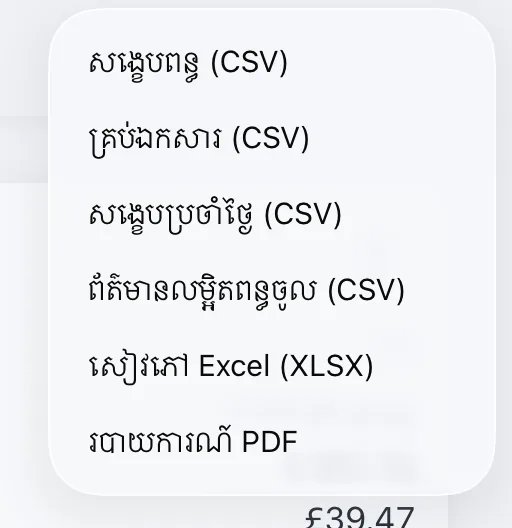
- ចុច នាំចេញ នៅខាងស្តាំលើនៃ របាយការណ៍ពន្ធ។ ម៉ឺនុយរាយទម្រង់ឯកសារ ដោយមានសញ្ញាធីកលើទម្រង់ដែលបាននាំចេញចុងក្រោយនៅលើ iPad នេះ។
- ជ្រើសទម្រង់មួយ ដូចជា សៀវភៅ Excel (XLSX) ដើម្បីបើកការមើលជាមុនពេញអេក្រង់។ ឯកសារ CSV បង្ហាញជាតារាង ហើយសៀវភៅ Excel អនុញ្ញាតឱ្យអ្នកប្តូររវាងសន្លឹក ដូចជាពិនិត្យ Summary មុនគេ។
- ចុចប៊ូតុងចែករំលែកនៅខាងស្តាំលើនៃការមើលជាមុន ដើម្បីរក្សាទុកឯកសារ ឬផ្ញើទៅគណនេយ្យករ។ ការបិទការមើលជាមុនត្រឡប់ទៅ របាយការណ៍ពន្ធ វិញ។
ប្រសិនបើការនាំចេញបរាជ័យ កម្មវិធីបង្ហាញ មិនអាចនាំចេញឯកសារបានទេ ជាមួយសារ សូមព្យាយាមនាំចេញម្តងទៀត។ គ្មានអ្វីត្រូវបានសរសេរទេ ដូច្នេះសូមនាំចេញម្តងទៀត។
ទម្រង់នាំចេញ
- សង្ខេបពន្ធ (CSV)៖ មួយបន្ទាត់ក្នុងមួយជួររបាយការណ៍ (ពន្ធ និងអត្រានីមួយៗ អត្រាសូន្យ និងមិនបានគិតពន្ធ) ជាមួយការលក់ ការប្រគល់វិញ និងសុទ្ធ មុនពន្ធ និងពន្ធ។
- គ្រប់ឯកសារ (CSV)៖ មួយបន្ទាត់ក្នុងមួយឯកសារក្រោមពន្ធនីមួយៗ ជាមួយកាលបរិច្ឆេទ និងម៉ោង លេខបង្កាន់ដៃ ប្រភេទឯកសារ (ការលក់ ការប្រគល់វិញ ឬការដកចេញវិញរបស់ការលុបចោលការលក់) ឈ្មោះអតិថិជន ចំនួនទឹកប្រាក់ និងវិធីទូទាត់។ ការលុបចោលការលក់បន្ថែមបន្ទាត់ដកចេញវិញនៅថ្ងៃលុបចោល។
- សង្ខេបប្រចាំថ្ងៃ (CSV)៖ សង្ខេបតាមថ្ងៃ ហើយបន្ទាប់មកជាតារាងទីពីរនៃការទូទាត់តាមថ្ងៃ និងតាមវិធី។
- ព័ត៌មានលម្អិតពន្ធចូល (CSV)៖ បង្ហាញតែនៅពេលរបាយការណ៍មានកាតពន្ធចូល។ មួយបន្ទាត់ក្នុងមួយបន្ទាត់ពន្ធចូលនៃការបញ្ជាទិញពីអ្នកផ្គត់ផ្គង់ និងចំណាយនីមួយៗ ជាមួយអ្នកផ្គត់ផ្គង់ លេខសម្គាល់ពន្ធរបស់អ្នកផ្គត់ផ្គង់ និងលេខវិក្កយបត្រ។
- សៀវភៅ Excel (XLSX)៖ សន្លឹក Summary, Documents និង Daily ត្រូវនឹង CSV ការលក់ទាំងបី បូកសន្លឹក Purchases នៅពេលរបាយការណ៍បង្ហាញពន្ធចូល។ ចំនួនទឹកប្រាក់ជាក្រឡាលេខ ហើយជួរឈរនីមួយៗសមនឹងមាតិការបស់វា ដូច្នេះគ្មានអ្វីបើកមកហើយត្រូវកាត់ឡើយ។
- របាយការណ៍ PDF៖ របាយការណ៍ A4 ជាភាសារបស់កម្មវិធី ជាមួយឈ្មោះហាង រយៈពេល របៀបគិតពន្ធ រូបិយប័ណ្ណ និងផ្នែករបស់របាយការណ៍។ ហាងនៅអូស្ត្រាលី នូវែលសេឡង់ សិង្ហបុរី និងចក្រភពអង់គ្លេស ទទួលបាន ប្រអប់ក្នុងសំណុំបែបបទប្រកាសពន្ធ មុនគេ ហើយកាតពន្ធចូលបន្តតាមក្រោយនៅពេលបង្ហាញ។ ក្នុងការមើលជាមុន អ្នកអាចចុះហត្ថលេខា ឬសរសេរកត់ត្រាដោយឧបករណ៍ Markup ដើម្បីចែករំលែកឯកសារដែលបានសម្គាល់ ហើយការនាំចេញរយៈពេលដដែលម្តងទៀតនឹងសរសេរច្បាប់ចម្លងស្អាត។
ការរៀបចំទម្រង់សម្រាប់កម្មវិធីគណនេយ្យ
ឯកសារ CSV ជា UTF-8 ហើយបំបែកដោយសញ្ញាក្បៀស ជាមួយឈ្មោះជួរឈរជាភាសាអង់គ្លេសថេរ ក្នុងគ្រប់ភាសារបស់កម្មវិធី ដើម្បីឱ្យកម្មវិធីគណនេយ្យអាចអានបាន។ ចំនួនទឹកប្រាក់ប្រើខ្ទង់ទសភាគរបស់រូបិយប័ណ្ណ និងសញ្ញាដក ដោយគ្មាននិមិត្តសញ្ញា ឬសញ្ញាបំបែកខ្ទង់ពាន់ (ដូចជា 80.97, -40.00 ឬ 1000 សម្រាប់ហាងប្រើយ៉េន)។ កាលបរិច្ឆេទមើលទៅដូច 2026-11-03។
ក្រឡាអត្ថបទដែលចាប់ផ្តើមដោយ =, +, - ឬ @ (ដូចជាអតិថិជនឈ្មោះ =1+1) ត្រូវបានដាក់ ' នៅខាងមុខ ដើម្បីឱ្យកម្មវិធីតារាងគណនាបង្ហាញជាអត្ថបទ ជំនួសឱ្យការដំណើរការរូបមន្ត។ ចំនួនទឹកប្រាក់មិនត្រូវបានដាក់សញ្ញានេះនៅខាងមុខទេ។
ឈ្មោះឯកសារមានរយៈពេល ដូចជា tax-report-summary_2026-11-01_2026-11-30.csv, tax-report_2026-11-01_2026-11-30.xlsx និង tax-report_2026-11-01_2026-11-30.pdf ដូច្នេះឯកសារពីរយៈពេលផ្សេងគ្នាមិនសរសេរជាន់គ្នាឡើយ។
សិទ្ធិ និងឯកជនភាព
គ្រប់គម្រោងអាចនាំចេញបាន រួមទាំង Lite។ បុគ្គលិកត្រូវការសិទ្ធិ ស្ថិតិ ដូចគ្នានឹងសម្រាប់ របាយការណ៍ពន្ធ។
ឯកសារដែលមានពន្ធចូលសុំការអនុម័តដែលកាតរបស់វាត្រូវការជាមុន៖ តម្លៃដើម និងប្រាក់ចំណេញ សម្រាប់ការបញ្ជាទិញពីអ្នកផ្គត់ផ្គង់ និង ចំណេញ-ខាត និងចំណាយ សម្រាប់ចំណាយ។ នេះគ្របដណ្តប់ ព័ត៌មានលម្អិតពន្ធចូល (CSV) បូក សៀវភៅ Excel (XLSX) និង របាយការណ៍ PDF នៅពេលកាតពន្ធចូលបង្ហាញ។ ការបោះបង់មិនសរសេរអ្វីទេ ហើយ CSV ការលក់ទាំងបីមិនដែលសួរឡើយ។
គ្រប់ឯកសារ (CSV) មានឈ្មោះអតិថិជន ហើយឯកសារពន្ធចូលមានឈ្មោះអ្នកផ្គត់ផ្គង់ និងលេខសម្គាល់ពន្ធ។ សូមចែករំលែកវាតែជាមួយអ្នកដែលគួរឃើញប៉ុណ្ណោះ។