
Tersedia sejak DingPOS v3.6
Bagaimana cara mengekspor laporan pajak untuk akuntan saya?
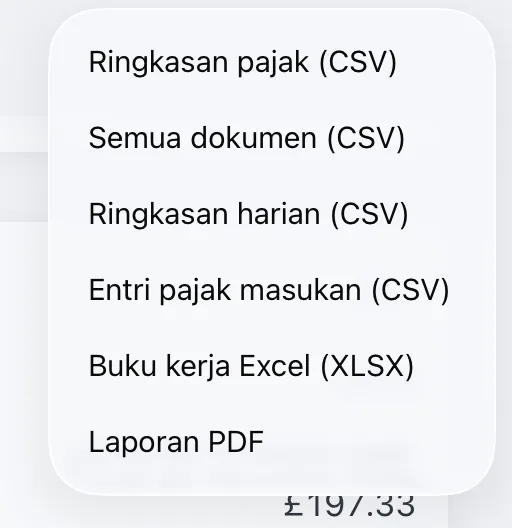
Buka Laporan Pajak, ketuk Ekspor di kanan atas, lalu pilih salah satu format: CSV, Buku kerja Excel (XLSX), atau Laporan PDF. File terbuka dalam pratinjau layar penuh, tempat Anda bisa mengetuk tombol bagikan untuk menyimpannya atau mengirimkannya ke akuntan. Semua format memuat angka yang sama dengan yang tampil di layar.
Cara mengekspor
- Buka Statistik dan pilih periodenya, misalnya rentang kustom dari 1 November sampai 31 Desember untuk periode pelaporan dua bulanan, atau rentang per kuartal.
- Ketuk ubin Pajak untuk membuka Laporan Pajak. Ekspor mencakup persis periode itu.
- Ketuk Ekspor di kanan atas Laporan Pajak. Sebuah menu mencantumkan format yang tersedia, dengan format yang terakhir diekspor di iPad ini diberi tanda centang.
- Pilih sebuah format, misalnya Buku kerja Excel (XLSX), untuk membuka pratinjau layar penuh. File CSV tampil sebagai tabel, dan buku kerja Excel memungkinkan Anda berpindah antarlembar, misalnya memeriksa Summary lebih dulu.
- Ketuk tombol bagikan di kanan atas pratinjau untuk menyimpan file atau mengirimkannya ke akuntan. Menutup pratinjau akan kembali ke Laporan Pajak.
Jika ekspor gagal, aplikasi menampilkan Tidak dapat mengekspor file dan Coba ekspor lagi. Tidak ada file yang dibuat; ekspor ulang saja.
Format ekspor
- Ringkasan pajak (CSV): Satu baris per baris laporan (setiap pajak dan tarif, tarif nol, dan tidak kena pajak), berisi penjualan, retur, dan bersih, sebelum pajak dan pajaknya.
- Semua dokumen (CSV): Satu baris per dokumen di bawah setiap pajak, dengan tanggal dan jam, nomor struk, jenis dokumen (penjualan, retur, atau pembalikan dari pembatalan penjualan), nama pelanggan, jumlah, dan metode pembayaran. Pembatalan penjualan (void) menambahkan baris pembalikan pada tanggal pembatalan.
- Ringkasan harian (CSV): Ringkasan per hari, lalu tabel kedua berisi pembayaran per hari dan metode.
- Entri pajak masukan (CSV): Hanya tampil jika laporan punya kartu pajak masukan. Satu baris per entri pajak masukan pada setiap pesanan pembelian dan pengeluaran, dengan pemasok, ID pajak pemasok, dan nomor faktur.
- Buku kerja Excel (XLSX): Lembar Summary, Documents, dan Daily yang sesuai dengan tiga CSV penjualan, ditambah Purchases saat laporan menampilkan pajak masukan. Jumlah disimpan sebagai sel angka, dan lebar setiap kolom disesuaikan dengan isinya sehingga tidak ada yang terpotong saat dibuka.
- Laporan PDF: Laporan A4 dalam bahasa aplikasi dengan nama toko, periode, mode pajak, mata uang, dan bagian-bagian laporan. Toko di Australia, Selandia Baru, Singapura, dan Inggris Raya mendapat Kotak formulir pajak lebih dulu; kartu pajak masukan menyusul jika ditampilkan. Di pratinjau, tanda tangani atau beri anotasi dengan Markup untuk membagikan file yang sudah ditandai; mengekspor periode yang sama lagi akan menghasilkan salinan bersih.
Format untuk perangkat lunak akuntansi
File CSV memakai UTF-8 dan dipisahkan koma, dengan nama kolom bahasa Inggris yang tetap di bahasa aplikasi mana pun agar perangkat lunak akuntansi bisa membacanya. Jumlah memakai desimal mata uangnya dan tanda minus, tanpa simbol atau pemisah ribuan (misalnya 80.97, -40.00, atau 1000 untuk toko yen). Tanggal berbentuk 2026-11-03.
Sel teks yang diawali =, +, -, atau @ (misalnya pelanggan bernama =1+1) mendapat tanda ' di depannya agar spreadsheet menampilkan teks, bukan menjalankan rumus. Jumlah tidak pernah diberi tanda itu.
Nama file memuat periodenya, seperti tax-report-summary_2026-11-01_2026-11-30.csv, tax-report_2026-11-01_2026-11-30.xlsx, dan tax-report_2026-11-01_2026-11-30.pdf, sehingga file dari periode berbeda tidak pernah saling menimpa.
Izin dan privasi
Semua paket bisa mengekspor, termasuk Lite. Staf memerlukan izin Statistik, sama seperti untuk Laporan Pajak.
File dengan pajak masukan lebih dulu meminta persetujuan yang dibutuhkan kartunya: Harga pokok & laba untuk pesanan pembelian dan Laba rugi & pengeluaran untuk pengeluaran. Ini berlaku untuk Entri pajak masukan (CSV), serta Buku kerja Excel (XLSX) dan Laporan PDF saat kartu pajak masukan tampil. Jika dibatalkan, tidak ada file yang dibuat; tiga CSV penjualan tidak pernah memintanya.
Semua dokumen (CSV) berisi nama pelanggan, dan file pajak masukan berisi nama pemasok dan ID pajak. Bagikan hanya kepada orang yang memang berhak melihatnya.