
Disponível desde o DingPOS v3.6
Como exportar o relatório de impostos para o meu contador?
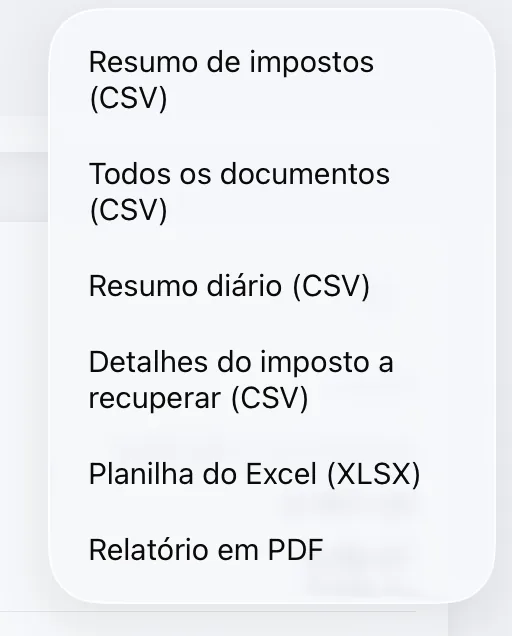
Abra o Relatório de impostos, toque em Exportar no canto superior direito e escolha CSV, Planilha do Excel (XLSX) ou Relatório em PDF. O arquivo abre em uma prévia em tela cheia, onde você toca no botão de compartilhar para salvá-lo ou enviá-lo ao seu contador. Todos os formatos trazem os mesmos valores mostrados na tela.
Como exportar
- Abra o Resumo e escolha o período, como um período personalizado de 1/11 a 31/12 para uma declaração bimestral, ou um trimestre.
- Toque no bloco Imposto para abrir o Relatório de impostos. A exportação cobre exatamente esse período.
- Toque em Exportar no canto superior direito do Relatório de impostos. Um menu lista os formatos, com o último exportado neste iPad marcado.
- Escolha um formato, como Planilha do Excel (XLSX), para abrir uma prévia em tela cheia. Os arquivos CSV aparecem como tabela, e a planilha do Excel permite alternar entre as abas, por exemplo conferindo primeiro a aba Summary.
- Toque no botão de compartilhar no canto superior direito da prévia para salvar o arquivo ou enviá-lo ao seu contador. Ao fechar a prévia, você volta ao Relatório de impostos.
Se a exportação falhar, o app mostra Não foi possível exportar o arquivo e Tente exportar de novo. Nada é gravado; exporte outra vez.
Formatos de exportação
- Resumo de impostos (CSV): uma linha por linha do relatório (cada imposto e alíquota, alíquota zero e sem imposto), com vendas, devoluções e líquido, antes do imposto e imposto.
- Todos os documentos (CSV): uma linha por documento em cada imposto, com data e hora, número do recibo, tipo de documento (venda, devolução ou o lançamento de reversão de uma anulação), nome do cliente, valores e formas de pagamento. Uma anulação acrescenta uma linha de reversão na data da anulação.
- Resumo diário (CSV): o resumo por dia e, em seguida, uma segunda tabela com os pagamentos por dia e por forma.
- Detalhes do imposto a recuperar (CSV): aparece só quando o relatório tem um card de imposto a recuperar. Uma linha por linha de imposto a recuperar de cada pedido de compra e despesa, com fornecedor, ID fiscal do fornecedor e número da nota fiscal.
- Planilha do Excel (XLSX): as abas Summary, Documents e Daily, equivalentes aos três CSVs de vendas, mais Purchases quando o relatório mostra imposto a recuperar. Os valores são células numéricas, e cada coluna se ajusta ao conteúdo para que nada abra cortado.
- Relatório em PDF: um relatório em A4, no idioma do app, com nome da loja, período, modo de imposto, moeda e as seções do relatório. Lojas na Austrália, Nova Zelândia, Singapura e Reino Unido veem Campos da declaração primeiro; os cards de imposto a recuperar vêm em seguida, quando aparecem. Na prévia, assine ou anote com Marcação para compartilhar o arquivo marcado; exportar o mesmo período de novo grava uma cópia limpa.
Formatação para programas de contabilidade
Os arquivos CSV são UTF-8, separados por vírgula, com nomes de coluna fixos em inglês em qualquer idioma do app, para que programas de contabilidade consigam lê-los. Os valores usam as casas decimais da moeda e um sinal de menos, sem símbolo nem separador de milhar (como 80.97, -40.00 ou 1000 para uma loja em iene). As datas têm o formato 2026-11-03.
Células de texto que começam com =, +, - ou @ (como um cliente chamado =1+1) recebem um ' no início, para que as planilhas mostrem texto em vez de executar uma fórmula. Os valores nunca recebem esse caractere.
Os nomes dos arquivos trazem o período, como tax-report-summary_2026-11-01_2026-11-30.csv, tax-report_2026-11-01_2026-11-30.xlsx e tax-report_2026-11-01_2026-11-30.pdf, para que arquivos de períodos diferentes nunca se sobrescrevam.
Permissões e privacidade
Todos os planos podem exportar, inclusive o Lite. Funcionários precisam da permissão Resumo, a mesma do Relatório de impostos.
Os arquivos com imposto a recuperar pedem antes as aprovações que os cards exigem: Custo e lucro para pedidos de compra e DRE e despesas para despesas. Isso vale para Detalhes do imposto a recuperar (CSV), além da Planilha do Excel (XLSX) e do Relatório em PDF quando os cards de imposto a recuperar aparecem. Cancelar não grava nada; os três CSVs de vendas nunca pedem aprovação.
Todos os documentos (CSV) contém nomes de clientes, e os arquivos de imposto a recuperar contêm nomes de fornecedores e IDs fiscais. Compartilhe-os apenas com quem deve vê-los.