
Saadaval alates DingPOSi versioonist 3.6
Kuidas eksportida maksuaruanne raamatupidajale?
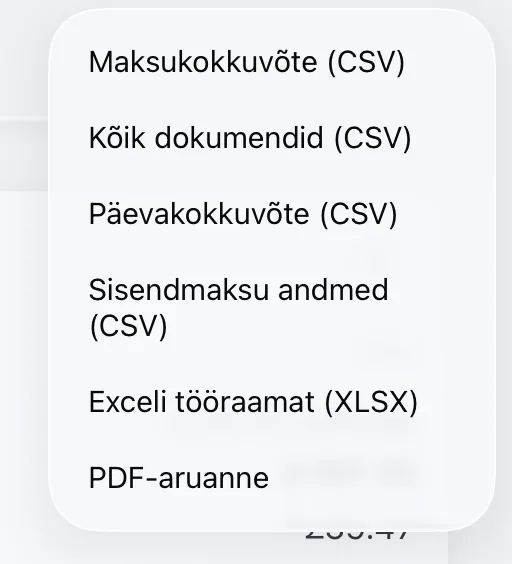
Ava Maksuaruanne, puuduta paremas ülanurgas Ekspordi ja vali CSV, Exceli tööraamat (XLSX) või PDF-aruanne. Fail avatakse täisekraanil eelvaates, kus saad jagamisnupust faili salvestada või raamatupidajale saata. Kõik vormingud sisaldavad samu näitajaid, mis ekraanil.
Kuidas eksportida
- Ava Aruanded ja vali periood, näiteks oma vahemik 1.11 kuni 31.12 kahekuulise deklareerimisperioodi jaoks või kvartalivahemik.
- Puuduta kaarti Maks, et avada Maksuaruanne. Eksport hõlmab täpselt seda perioodi.
- Puuduta Maksuaruande paremas ülanurgas Ekspordi. Menüü loetleb vormingud ja selle iPadi viimati eksporditud vorming on märgitud.
- Vali vorming, näiteks Exceli tööraamat (XLSX), et avada täisekraanil eelvaade. CSV-failid kuvatakse tabelina ja Exceli tööraamatus saad lehtede vahel lülituda, näiteks vaadata esmalt lehte Summary.
- Puuduta eelvaate paremas ülanurgas jagamisnuppu, et fail salvestada või raamatupidajale saata. Eelvaate sulgemine viib tagasi Maksuaruande juurde.
Kui eksport ebaõnnestub, näitab rakendus teadet Faili ei saanud eksportida ja Proovi uuesti eksportida. Midagi ei kirjutata; ekspordi uuesti.
Eksporditavad vormingud
- Maksukokkuvõte (CSV): üks rida aruande rea kohta (iga maks ja määr, nullmääraga ja maksustamata), koos müügi, tagastuste ja netoga, nii enne maksu kui maksu osas.
- Kõik dokumendid (CSV): üks rida dokumendi kohta iga maksu all, koos kuupäeva ja kellaaja, tšeki numbri, dokumenditüübi (müük, tagastus või anuleerimise tühistusrida), kliendi nime, summade ja makseviisidega. Anuleerimine lisab anuleerimise kuupäevale tühistusrea.
- Päevakokkuvõte (CSV): kokkuvõte päevade kaupa ja seejärel teine tabel maksetest päeva ja makseviisi kaupa.
- Sisendmaksu andmed (CSV): kuvatakse ainult siis, kui aruandes on sisendmaksu kaart. Üks rida iga ostutellimuse ja kulu sisendmaksu rea kohta, koos tarnija, tarnija maksukohustuslase numbri ja arve numbriga.
- Exceli tööraamat (XLSX): lehed Summary, Documents ja Daily, mis vastavad kolmele müügi-CSV-le, ning lisaks Purchases, kui aruandes on sisendmaks. Summad on arvurakud ja iga veerg sobitub sisuga, nii et midagi ei avane äralõigatuna.
- PDF-aruanne: A4-formaadis aruanne rakenduse keeles poe nime, perioodi, maksurežiimi, valuuta ja aruande osadega. Austraalia, Uus-Meremaa, Singapuri ja Ühendkuningriigi poed saavad esimesena Deklaratsiooni lahtrid; sisendmaksu kaardid järgnevad, kui need on olemas. Eelvaates saad märgistusega (Markup) faili allkirjastada või sellele märkusi lisada ja märgistatud faili jagada; sama perioodi uuesti eksportimine kirjutab puhta koopia.
Vormistus raamatupidamistarkvara jaoks
CSV-failid on UTF-8 ja komaga eraldatud, püsivate ingliskeelsete veerunimedega igas rakenduse keeles, et raamatupidamistarkvara neid lugeda saaks. Summad kasutavad valuuta kümnendkohti ja miinusmärki, ilma sümboli ja tuhandete eraldajata (näiteks 80.97, -40.00 või 1000 jeeni poes). Kuupäevad on kujul 2026-11-03.
Tekstilahtritele, mis algavad märgiga =, +, - või @ (näiteks klient nimega =1+1), lisatakse ette ', et arvutustabelid näitaksid teksti, mitte ei käivitaks valemit. Summadele seda ei lisata.
Failinimed sisaldavad perioodi, näiteks tax-report-summary_2026-11-01_2026-11-30.csv, tax-report_2026-11-01_2026-11-30.xlsx ja tax-report_2026-11-01_2026-11-30.pdf, nii et eri perioodide failid kunagi üksteist üle ei kirjuta.
Õigused ja privaatsus
Eksportida saab igas paketis, sh Lite. Töötajad vajavad õigust Aruanded, nagu Maksuaruande puhulgi.
Sisendmaksuga failid küsivad esmalt heakskiitu, mida nende kaardid vajavad: Omahind ja kasum ostutellimuste jaoks ning Kasumiaruanne ja kulud kulude jaoks. See hõlmab faili Sisendmaksu andmed (CSV) ning Exceli tööraamatut (XLSX) ja PDF-aruannet, kui sisendmaksu kaardid kuvatakse. Tühistamine ei kirjuta midagi; kolm müügi-CSV-d ei küsi kunagi.
Kõik dokumendid (CSV) sisaldab kliendinimesid ning sisendmaksu failid tarnijate nimesid ja maksukohustuslase numbreid. Jaga neid ainult inimestega, kes neid nägema peavad.