
Disponible depuis DingPOS v3.6
Comment exporter le rapport de taxes pour mon comptable ?
Ouvrez Rapport de taxes, touchez Exporter en haut à droite et choisissez un CSV, un Classeur Excel (XLSX) ou un Rapport PDF. Le fichier s’ouvre dans un aperçu plein écran, où vous pouvez toucher le bouton de partage pour l’enregistrer ou l’envoyer à votre comptable. Chaque format contient les mêmes chiffres que ceux affichés à l’écran.
Comment exporter
- Ouvrez Stats et choisissez la période, par exemple une période personnalisée du 1er novembre au 31 décembre pour une période de déclaration de deux mois, ou une période trimestrielle.
- Touchez la tuile Taxe pour ouvrir Rapport de taxes. L’export couvre exactement cette période.
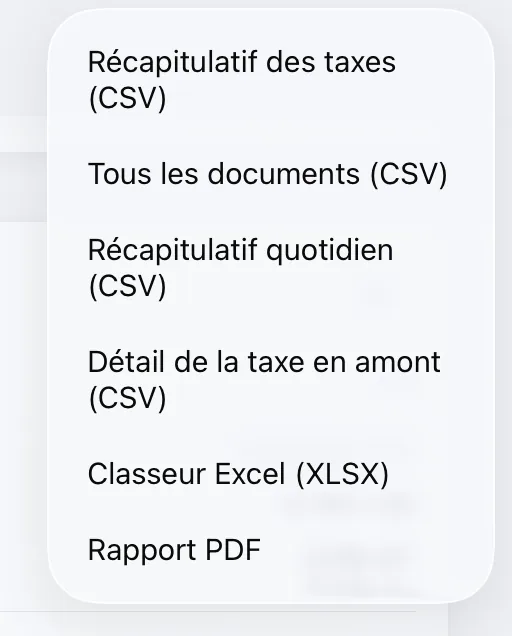
- Touchez Exporter en haut à droite de Rapport de taxes. Un menu liste les formats, le dernier exporté sur cet iPad étant coché.
- Choisissez un format, par exemple Classeur Excel (XLSX), pour ouvrir un aperçu plein écran. Les fichiers CSV s’affichent sous forme de tableau, et le classeur Excel permet de passer d’une feuille à l’autre, par exemple de consulter d’abord la feuille Summary.
- Touchez le bouton de partage en haut à droite de l’aperçu pour enregistrer le fichier ou l’envoyer à votre comptable. Fermer l’aperçu ramène à Rapport de taxes.
Si un export échoue, l’app affiche Impossible d’exporter le fichier et Essayez de nouveau d’exporter. Rien n’est écrit ; exportez de nouveau.
Formats d’export
- Récapitulatif des taxes (CSV) : une ligne par ligne du rapport (chaque taxe et chaque taux, taux zéro et non taxées), avec les ventes, les retours et le net, hors taxe et taxe.
- Tous les documents (CSV) : une ligne par document sous chaque taxe, avec la date et l’heure, le numéro de reçu, le type de document (vente, retour ou contrepartie d’une invalidation), le nom du client, les montants et les moyens de paiement. Une invalidation ajoute une ligne de contrepartie à la date de l’invalidation.
- Récapitulatif quotidien (CSV) : le récapitulatif jour par jour, puis un second tableau des paiements par jour et par moyen.
- Détail de la taxe en amont (CSV) : affiché seulement quand le rapport comporte une carte de taxe en amont. Une ligne par ligne de taxe en amont de chaque bon de commande et de chaque dépense, avec le fournisseur, l’identifiant fiscal du fournisseur et le numéro de facture.
- Classeur Excel (XLSX) : feuilles Summary, Documents et Daily correspondant aux trois CSV de ventes, plus Purchases quand le rapport affiche de la taxe en amont. Les montants sont des cellules numériques, et chaque colonne s’ajuste à son contenu pour que rien ne s’ouvre tronqué.
- Rapport PDF : un rapport A4 dans la langue de l’app avec le nom du magasin, la période, le mode de taxe, la devise et les sections du rapport. Les boutiques d’Australie, de Nouvelle-Zélande, de Singapour et du Royaume-Uni voient d’abord Cases de la déclaration ; les cartes de taxe en amont suivent quand elles sont affichées. Dans l’aperçu, signez ou annotez avec Annotation pour partager le fichier annoté ; exporter de nouveau la même période écrit une copie vierge.
Mise en forme pour les logiciels de comptabilité
Les fichiers CSV sont en UTF-8, séparés par des virgules, avec des noms de colonnes fixes en anglais quelle que soit la langue de l’app, pour que les logiciels de comptabilité puissent les lire. Les montants utilisent les décimales de la devise et un signe moins, sans symbole ni séparateur de milliers (par exemple 80.97, -40.00 ou 1000 pour une boutique en yens). Les dates ont la forme 2026-11-03.
Les cellules de texte commençant par =, +, - ou @ (par exemple un client nommé =1+1) reçoivent une apostrophe ' en tête pour que les tableurs affichent du texte au lieu d’exécuter une formule. Les montants n’en reçoivent jamais.
Les noms de fichier portent la période, par exemple tax-report-summary_2026-11-01_2026-11-30.csv, tax-report_2026-11-01_2026-11-30.xlsx et tax-report_2026-11-01_2026-11-30.pdf, afin que les fichiers de périodes différentes ne s’écrasent jamais.
Permissions et confidentialité
Toutes les formules peuvent exporter, Lite comprise. Le personnel a besoin de la permission Stats, comme pour Rapport de taxes.
Les fichiers avec taxe en amont demandent d’abord les approbations dont leurs cartes ont besoin : Coûts et marges pour les bons de commande et Compte de résultat et dépenses pour les dépenses. Cela concerne Détail de la taxe en amont (CSV), ainsi que Classeur Excel (XLSX) et Rapport PDF quand des cartes de taxe en amont apparaissent. Annuler n’écrit rien ; les trois CSV de ventes ne demandent jamais d’approbation.
Tous les documents (CSV) contient des noms de clients, et les fichiers de taxe en amont contiennent des noms de fournisseurs et des identifiants fiscaux. Ne les partagez qu’avec les personnes qui doivent les voir.