
DingPOS v3.6 起提供
稅務報表可以匯出給會計嗎?有哪些格式?
在「稅務報表」點右上角「匯出」,可選 CSV、Excel 活頁簿或 PDF 報表給會計。檔案會全螢幕預覽,從預覽就能儲存或分享,數字與報表相同。
匯出步驟
- 在「報表」選區間(如兩月一期或季報自訂區間),點「稅額」開啟「稅務報表」,匯出範圍與報表相同。
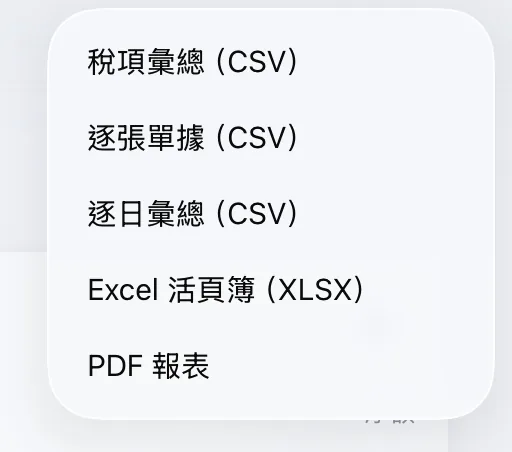
- 點右上角「匯出」開啟格式選單,這台平板上次匯出的格式會先勾選。
- 點選格式後會全螢幕預覽,CSV 以表格顯示,Excel 活頁簿可切換工作表。
- 點右上角分享按鈕儲存或傳給會計,關閉預覽回到報表。
例如台灣店家申報 11–12 月,在「報表」選 11/1–12/31 自訂區間,開啟「稅務報表」點「匯出」→「Excel 活頁簿(XLSX)」,確認「Summary」後分享給會計。
匯出格式
- 「稅項彙總(CSV)」:對應報表各列(各稅別與稅率、零稅率、未課稅),含銷售、退貨與淨額的未稅金額及稅額。
- 「逐張單據(CSV)」:依稅別列每張單據的日期時間、單號、類型(銷售、退貨或作廢沖銷)、顧客姓名、金額與付款方式;作廢會在作廢當天新增沖銷列。
- 「逐日彙總(CSV)」:先列每日彙總,下方第二張表依日期與付款方式列出收款。
- 「進項明細(CSV)」:有進項稅卡片時才出現,逐筆列採購單與支出的進項稅明細,含供應商、供應商稅籍編號與發票號碼。
- 「Excel 活頁簿(XLSX)」:含「Summary」、「Documents」、「Daily」,列欄與前三種 CSV 相同,有進項稅時多「Purchases」;金額為數值儲存格,欄寬依內容調整不截斷。
- 「PDF 報表」:依 App 語言產生的 A4 報表,含店名、區間、稅制、幣別與各區塊;澳洲、紐西蘭、新加坡與英國先列「申報對照」,有進項稅再接續列出。預覽可用「標示」簽名加註並隨檔案分享,同區間重新匯出會產生乾淨的新檔案。
檔案格式與命名
- CSV 為 UTF-8 逗號分隔,不論 App 語言,欄名皆為英文,方便會計軟體讀取。
- 金額依幣別留小數、負數加負號,無符號與千分位(80.97、-40.00;日圓為 1000);日期為 2026-11-03。
- 文字以 =、+、- 或 @ 開頭(如顧客 =1+1),前方加 ' 避免當成公式;金額不加。
- 檔名含區間,如 tax-report-summary_2026-11-01_2026-11-30.csv、tax-report_2026-11-01_2026-11-30.xlsx、tax-report_2026-11-01_2026-11-30.pdf,不會互相覆蓋。
方案與權限
所有方案都能匯出,包括 Lite;員工需有「報表」權限。三種銷售 CSV 不要求授權;若報表有進項稅卡片,匯出「進項明細(CSV)」、「Excel 活頁簿(XLSX)」或「PDF 報表」前會要求授權:採購單需「看成本與毛利」,支出需「損益與支出」,取消不寫入檔案。
「逐張單據(CSV)」含顧客姓名,進項稅檔案含供應商名稱與稅籍編號,請只分享給應檢視的人。
出現「無法匯出檔案」與「請再匯出一次。」表示未寫入檔案,重新匯出即可。