
ມີໃຫ້ໃຊ້ຕັ້ງແຕ່ DingPOS v3.6
ຈະສົ່ງອອກລາຍງານພາສີໃຫ້ນັກບັນຊີແນວໃດ?
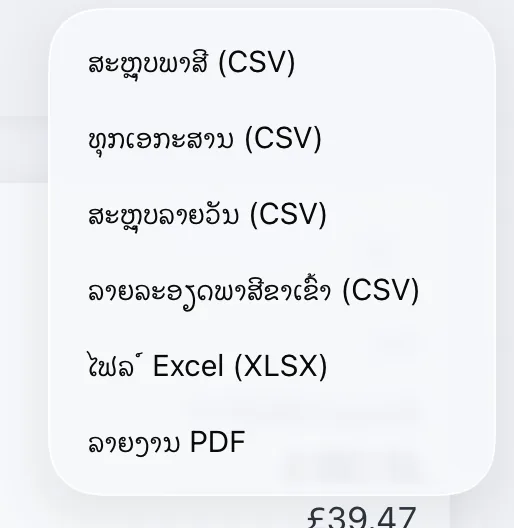
ເປີດ ລາຍງານພາສີ ແຕະ ສົ່ງອອກ ທີ່ມຸມຂວາເທິງ ແລ້ວເລືອກ CSV, ໄຟລ໌ Excel (XLSX) ຫຼື ລາຍງານ PDF. ໄຟລ໌ຈະເປີດໃນຕົວຢ່າງເຕັມຈໍ ເຊິ່ງທ່ານແຕະປຸ່ມແບ່ງປັນເພື່ອບັນທຶກໄຟລ໌ ຫຼື ສົ່ງໃຫ້ນັກບັນຊີໄດ້. ທຸກຮູບແບບມີຕົວເລກຊຸດດຽວກັນກັບທີ່ສະແດງໃນໜ້າຈໍ.
ວິທີສົ່ງອອກ
- ເປີດ ສະຖິຕິ ແລ້ວເລືອກຊ່ວງເວລາ ເຊັ່ນ ຊ່ວງກຳນົດເອງແຕ່ 1 ພະຈິກ ຫາ 31 ທັນວາ ສຳລັບຊ່ວງຍື່ນພາສີສອງເດືອນ ຫຼື ຊ່ວງລາຍໄຕມາດ.
- ແຕະບັດ ພາສີ ເພື່ອເປີດ ລາຍງານພາສີ. ການສົ່ງອອກຄອບຄຸມຊ່ວງນັ້ນພໍດີ.
- ແຕະ ສົ່ງອອກ ທີ່ມຸມຂວາເທິງຂອງ ລາຍງານພາສີ. ເມນູຈະລະບຸຮູບແບບຕ່າງໆ ໂດຍຮູບແບບທີ່ສົ່ງອອກຄັ້ງຫຼ້າສຸດໃນ iPad ເຄື່ອງນີ້ຈະມີເຄື່ອງໝາຍຖືກ.
- ເລືອກຮູບແບບ ເຊັ່ນ ໄຟລ໌ Excel (XLSX) ເພື່ອເປີດຕົວຢ່າງເຕັມຈໍ. ໄຟລ໌ CSV ສະແດງເປັນຕາຕະລາງ ແລະ ໄຟລ໌ Excel ໃຫ້ທ່ານສະຫຼັບລະຫວ່າງຊີດໄດ້ ເຊັ່ນ ກວດ Summary ກ່ອນ.
- ແຕະປຸ່ມແບ່ງປັນທີ່ມຸມຂວາເທິງຂອງຕົວຢ່າງ ເພື່ອບັນທຶກໄຟລ໌ ຫຼື ສົ່ງໃຫ້ນັກບັນຊີ. ເມື່ອປິດຕົວຢ່າງ ຈະກັບໄປທີ່ ລາຍງານພາສີ.
ຖ້າການສົ່ງອອກບໍ່ສຳເລັດ ແອັບຈະສະແດງ ບໍ່ສາມາດສົ່ງອອກໄຟລ໌ໄດ້ ແລະ ລອງສົ່ງອອກອີກຄັ້ງ. ຈະບໍ່ມີຫຍັງຖືກຂຽນ; ໃຫ້ສົ່ງອອກໃໝ່.
ຮູບແບບການສົ່ງອອກ
- ສະຫຼຸບພາສີ (CSV): ໜຶ່ງແຖວຕໍ່ແຖວລາຍງານ (ແຕ່ລະພາສີ ແລະ ອັດຕາ, ພາສີ 0% ແລະ ບໍ່ມີພາສີ) ມີການຂາຍ, ການຄືນສິນຄ້າ ແລະ ສຸດທິ ທັງກ່ອນພາສີ ແລະ ພາສີ.
- ທຸກເອກະສານ (CSV): ໜຶ່ງແຖວຕໍ່ເອກະສານໃຕ້ແຕ່ລະພາສີ ພ້ອມວັນທີ ແລະ ເວລາ, ເລກໃບເສັດ, ປະເພດເອກະສານ (ການຂາຍ, ການຄືນສິນຄ້າ ຫຼື ແຖວຍ້ອນກັບຂອງການລົບລ້າງບິນ), ຊື່ລູກຄ້າ, ຈຳນວນເງິນ ແລະ ວິທີຊຳລະເງິນ. ການລົບລ້າງບິນຈະເພີ່ມແຖວຍ້ອນກັບໃນວັນທີທີ່ລົບລ້າງ.
- ສະຫຼຸບລາຍວັນ (CSV): ສະຫຼຸບຕໍ່ວັນ ແລ້ວຕາມດ້ວຍຕາຕະລາງທີສອງຂອງການຊຳລະເງິນຕໍ່ວັນ ແລະ ຕໍ່ວິທີຊຳລະ.
- ລາຍລະອຽດພາສີຂາເຂົ້າ (CSV): ສະແດງສະເພາະເມື່ອລາຍງານມີບັດພາສີຂາເຂົ້າ. ໜຶ່ງແຖວຕໍ່ແຖວພາສີຂາເຂົ້າຂອງແຕ່ລະໃບສັ່ງຊື້ ແລະ ຄ່າໃຊ້ຈ່າຍ ພ້ອມຜູ້ສະໜອງ, ເລກທະບຽນພາສີຂອງຜູ້ສະໜອງ ແລະ ເລກທີໃບເກັບເງິນ.
- ໄຟລ໌ Excel (XLSX): ຊີດ Summary, Documents ແລະ Daily ທີ່ກົງກັບ CSV ການຂາຍທັງສາມ ບວກ Purchases ເມື່ອລາຍງານສະແດງພາສີຂາເຂົ້າ. ຈຳນວນເງິນເປັນຊ່ອງຕົວເລກ ແລະ ແຕ່ລະຄໍລຳປັບຕາມເນື້ອຫາ ຈຶ່ງບໍ່ມີຂໍ້ມູນຖືກຕັດເວລາເປີດ.
- ລາຍງານ PDF: ລາຍງານ A4 ເປັນພາສາຂອງແອັບ ມີຊື່ຮ້ານ, ຊ່ວງເວລາ, ໂໝດພາສີ, ສະກຸນເງິນ ແລະ ສ່ວນຕ່າງໆຂອງລາຍງານ. ຮ້ານໃນອົດສະຕຣາລີ, ນິວຊີແລນ, ສິງກະໂປ ແລະ ສະຫະລາຊະອານາຈັກຈະໄດ້ ຊ່ອງໃນແບບຟອມຍື່ນພາສີ ກ່ອນ; ບັດພາສີຂາເຂົ້າຈະຕາມມາເມື່ອມີສະແດງ. ໃນຕົວຢ່າງ ໃຊ້ Markup ເພື່ອເຊັນ ຫຼື ໝາຍເຕືອນ ແລ້ວແບ່ງປັນໄຟລ໌ທີ່ໝາຍໄວ້; ການສົ່ງອອກຊ່ວງດຽວກັນອີກຈະຂຽນສຳເນົາທີ່ສະອາດ.
ການຈັດຮູບແບບສຳລັບໂປຣແກຣມບັນຊີ
ໄຟລ໌ CSV ເປັນ UTF-8 ແລະ ແຍກດ້ວຍເຄື່ອງໝາຍຄອມມາ (,) ຊື່ຄໍລຳເປັນພາສາອັງກິດຄົງທີ່ໃນທຸກພາສາຂອງແອັບ ເພື່ອໃຫ້ໂປຣແກຣມບັນຊີອ່ານໄດ້. ຈຳນວນເງິນໃຊ້ຈຳນວນທົດສະນິຍົມຂອງສະກຸນເງິນ ແລະ ເຄື່ອງໝາຍລົບ ໂດຍບໍ່ມີສັນຍາລັກ ຫຼື ຕົວຂັ້ນຫຼັກພັນ (ເຊັ່ນ 80.97, -40.00 ຫຼື 1000 ສຳລັບຮ້ານທີ່ໃຊ້ເຢນ). ວັນທີມີຮູບແບບ 2026-11-03.
ຊ່ອງຂໍ້ຄວາມທີ່ຂຶ້ນຕົ້ນດ້ວຍ =, +, - ຫຼື @ (ເຊັ່ນ ລູກຄ້າຊື່ =1+1) ຈະມີ ' ນຳໜ້າ ເພື່ອໃຫ້ສະເປຣດຊີດສະແດງເປັນຂໍ້ຄວາມ ແທນທີ່ຈະຄຳນວນເປັນສູດ. ຈຳນວນເງິນຈະບໍ່ມີ ' ນຳໜ້າ.
ຊື່ໄຟລ໌ມີຊ່ວງເວລາຢູ່ນຳ ເຊັ່ນ tax-report-summary_2026-11-01_2026-11-30.csv, tax-report_2026-11-01_2026-11-30.xlsx ແລະ tax-report_2026-11-01_2026-11-30.pdf ເພື່ອໃຫ້ໄຟລ໌ຂອງແຕ່ລະຊ່ວງບໍ່ຂຽນທັບກັນ.
ສິດທິ ແລະ ຄວາມເປັນສ່ວນຕົວ
ທຸກແຜນສົ່ງອອກໄດ້ ລວມທັງ Lite. ພະນັກງານຕ້ອງມີສິດທິ ສະຖິຕິ ຄືກັນກັບ ລາຍງານພາສີ.
ໄຟລ໌ທີ່ມີພາສີຂາເຂົ້າຈະຂໍການອະນຸມັດທີ່ບັດຂອງມັນຕ້ອງການກ່ອນ: ຕົ້ນທຶນ ແລະ ກຳໄລ ສຳລັບໃບສັ່ງຊື້ ແລະ ກຳໄລ-ຂາດທຶນ ແລະ ຄ່າໃຊ້ຈ່າຍ ສຳລັບຄ່າໃຊ້ຈ່າຍ. ນີ້ໃຊ້ກັບ ລາຍລະອຽດພາສີຂາເຂົ້າ (CSV) ບວກ ໄຟລ໌ Excel (XLSX) ແລະ ລາຍງານ PDF ເມື່ອມີບັດພາສີຂາເຂົ້າ. ຖ້າຍົກເລີກ ຈະບໍ່ມີຫຍັງຖືກຂຽນ; CSV ການຂາຍທັງສາມບໍ່ເຄີຍຂໍການອະນຸມັດ.
ທຸກເອກະສານ (CSV) ມີຊື່ລູກຄ້າ ແລະ ໄຟລ໌ພາສີຂາເຂົ້າມີຊື່ຜູ້ສະໜອງ ແລະ ເລກທະບຽນພາສີ. ແບ່ງປັນສະເພາະກັບຄົນທີ່ຄວນເຫັນເທົ່ານັ້ນ.