
Disponible desde DingPOS v3.6
¿Cómo registro el impuesto acreditable (IVA o GST de mis compras)?
Activa Acreditar impuesto de facturas en Ajustes → Datos de la tienda para registrar el impuesto a acreditar de las facturas de proveedores en órdenes de compra y gastos. Ambos formularios tendrán una sección de impuesto acreditable donde copias de cada factura el impuesto a acreditar. El reporte de impuestos lo lista en dos tarjetas, Impuesto acreditable en órdenes de compra e Impuesto acreditable en gastos.
Activar Acreditar impuesto de facturas
- Abre Ajustes → Datos de la tienda y busca la tarjeta de impuestos.
- En Cobrar impuesto, activa Acreditar impuesto de facturas.
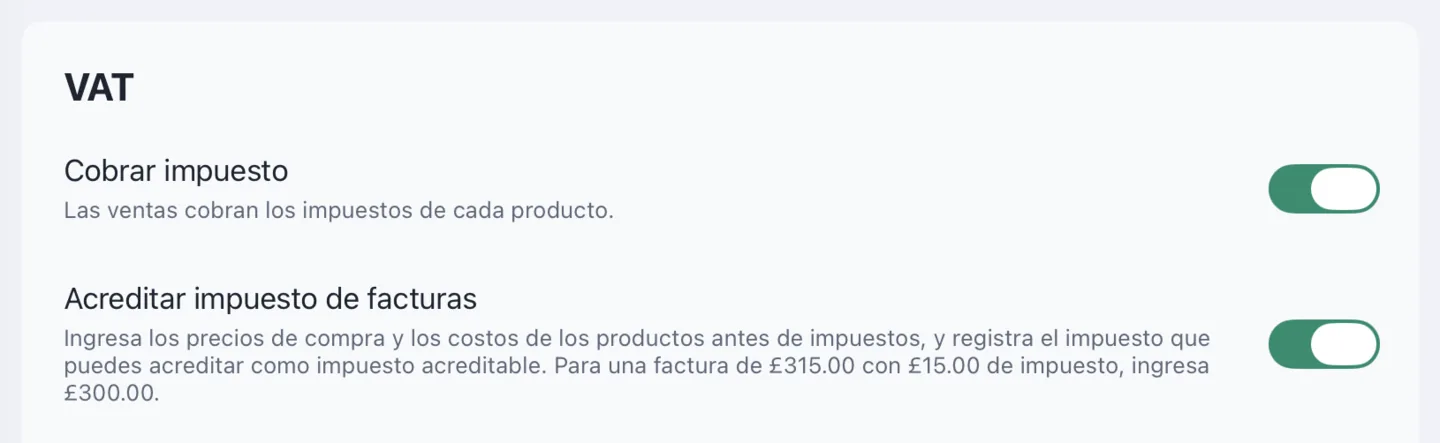
Acreditar impuesto de facturas aparece solo cuando la tienda tiene al menos un impuesto, y empieza desactivado en las tiendas nuevas y después de actualizar. Al cambiarlo se guarda de inmediato y queda registrado en Ajustes de impuestos del Registro de actividad. Con él activado, ingresa los precios de compra y los costos de los productos antes del impuesto a acreditar; el impuesto que no se puede acreditar se queda en el costo.
Todos los planes tienen el interruptor Acreditar impuesto de facturas, mientras que Compras requiere Standard o superior. Al desactivarlo, los campos se ocultan en los registros nuevos; los registros existentes conservan su impuesto acreditable y su monto a pagar, y los reportes de impuestos anteriores no cambian.
Órdenes de compra
- Abre Compras y toca Nueva compra.
- Ingresa los precios unitarios antes del impuesto a acreditar y desplázate, pasando los costos adicionales, hasta Impuesto acreditable.
- Revisa la Fecha de factura, que por defecto es la fecha de la orden, y agrega, si quieres, el Número de factura y el ID fiscal del proveedor.
- Elige un impuesto de la tienda en Tasa, o elige Otra tasa… para escribir hasta 3 decimales, como 9.975%.
- Revisa Antes de impuestos, que empieza con el total de la orden antes de impuestos, y copia de la factura el Impuesto a acreditar.
- Toca Agregar una tasa para tasas adicionales.
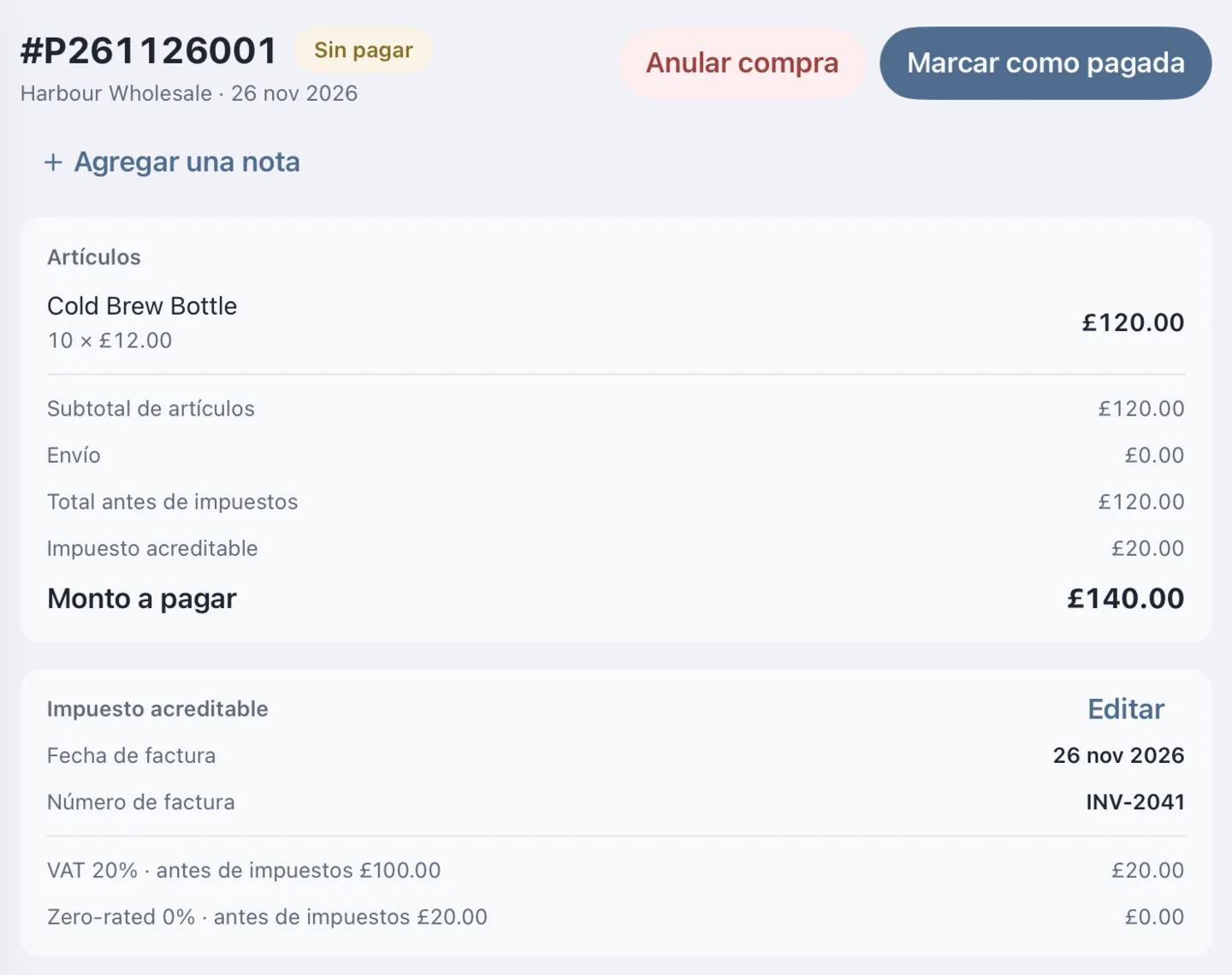
El Impuesto a acreditar empieza en blanco; DingPOS nunca lo calcula a partir de la tasa y acepta el redondeo de la factura. Por ejemplo, harina 10 × $300 más $100 de envío en la factura AB-12345678 con fecha del 30 de junio de 2026, con una línea de 5% de Antes de impuestos $3,100 e Impuesto a acreditar $155, da Total antes de impuestos $3,100, Impuesto acreditable $155 y Monto a pagar $3,255, que aparece en la lista, en el detalle de la orden y en Por pagar. El ID fiscal de un proveedor llena las órdenes nuevas; las órdenes guardadas conservan el suyo.
Si una factura llega tarde, abre la orden recibida y toca Registrar impuesto acreditable en la tarjeta Impuesto acreditable, o Editar para cambiarlo. Solo cambia el Monto a pagar; el stock, el costo del producto y el estado de pagada o por pagar no cambian. Las órdenes anuladas conservan Impuesto acreditable en solo lectura, y las órdenes guardadas antes de la actualización no se completan con datos anteriores.
Gastos
En Resultados → Gastos puntuales, el formulario agrega Número de factura y líneas de impuesto acreditable debajo del monto. Deja el monto antes del impuesto a acreditar y copia solo el impuesto a acreditar. En una factura de papelería de $1,100 con $100 a acreditar, ingresa $1,000 y una línea de 10% de $1,000 y $100; Con impuesto muestra $1,100 y Resultados cuenta $1,000. Su impuesto acreditable se cuenta completo en la fecha del gasto, sin seguir nunca el Mes contado ni una distribución.
En Resultados → Gastos fijos, abre un gasto guardado, como la renta o los servicios básicos, y toca Registrar una factura en Facturas cuando llegue cada factura, con la fecha de la factura, el número de factura opcional y al menos una línea de tasa. Si la renta es de $30,000 al mes y las facturas de julio y agosto llevan cada una una línea de 5% de $30,000 y $1,500, el reporte de julio a septiembre contiene $3,000 de impuesto acreditable, mientras que Resultados sigue contando $30,000 cada mes.
Al guardar un cambio de impuesto acreditable en un mes anterior, la app pregunta ¿Guardar el cambio? y avisa que el reporte de impuestos de ese mes cambia si ya presentaste la declaración. Las ediciones del mes actual y los borradores se guardan sin preguntar.
DingPOS no calcula el IVA de importación, la inversión del sujeto pasivo (reverse charge) ni el crédito parcial. Copia de la factura el impuesto a acreditar, y pon cualquier impuesto que no puedas acreditar en el monto antes de impuestos.
Reporte de impuestos
Dos tarjetas van después de las tarjetas de ventas: Impuesto acreditable en órdenes de compra e Impuesto acreditable en gastos. Cada una lista una fila por tasa, una fila Sin impuesto acreditable y los totales de Antes de impuestos, Impuesto a acreditar y Con impuesto. Los totales incluyen las compras sin impuesto acreditable, aunque algunas declaraciones toman solo las filas con impuesto acreditable.
- Las órdenes de compra se cuentan en la Fecha de factura, o en la fecha de la orden si está en blanco.
- Las órdenes de compra anuladas se cuentan como monto negativo en la fecha de la anulación.
- Los gastos puntuales se cuentan completos en la fecha del gasto.
- Las facturas de gastos fijos se cuentan en la fecha de la factura.
Impuesto acreditable en órdenes de compra requiere el permiso Costos y utilidad, e Impuesto acreditable en gastos requiere Resultados y gastos; el personal sin un permiso ve Pedir aprobación a un gerente debajo del título de la tarjeta. El mosaico Impuesto sigue mostrando solo el impuesto cobrado en ventas, nunca restando el impuesto acreditable, porque el método simplificado de Japón y la tarifa plana del Reino Unido funcionan de otra forma. Las tiendas de Australia, Nueva Zelanda, Singapur y el Reino Unido también ven estos montos en Casillas de la declaración.