
Tersedia sejak DingPOS v3.6
Bagaimana hendak mengeksport laporan cukai untuk akauntan saya?
Buka Laporan Cukai, ketik Eksport di bahagian kanan atas, dan pilih CSV, Buku kerja Excel (XLSX) atau Laporan PDF. Fail dibuka dalam pratonton skrin penuh, tempat anda boleh mengetik butang kongsi untuk menyimpannya atau menghantarnya kepada akauntan anda. Setiap format memuatkan angka yang sama seperti yang ditunjukkan pada skrin.
Cara mengeksport
- Buka Statistik dan pilih tempoh, seperti julat tersuai dari 1/11 hingga 31/12 untuk tempoh pemfailan dua bulan, atau julat suku tahun.
- Ketik jubin Cukai untuk membuka Laporan Cukai. Eksport meliputi tempoh yang tepat itu.
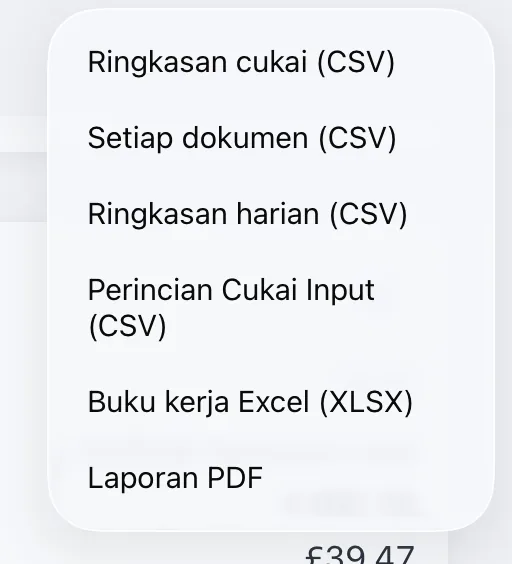
- Ketik Eksport di bahagian kanan atas Laporan Cukai. Satu menu menyenaraikan format, dengan format yang terakhir dieksport pada iPad ini ditandakan.
- Pilih satu format, seperti Buku kerja Excel (XLSX), untuk membuka pratonton skrin penuh. Fail CSV dipaparkan sebagai jadual, dan buku kerja Excel membolehkan anda bertukar antara helaian, seperti menyemak Summary dahulu.
- Ketik butang kongsi di bahagian kanan atas pratonton untuk menyimpan fail atau menghantarnya kepada akauntan anda. Menutup pratonton kembali ke Laporan Cukai.
Jika eksport gagal, app menunjukkan Fail tidak dapat dieksport dan Cuba eksport sekali lagi. Tiada apa-apa ditulis; eksport semula.
Format eksport
- Ringkasan cukai (CSV): Satu baris bagi setiap baris laporan (setiap cukai dan kadar, kadar sifar, dan tanpa cukai), dengan jualan, pemulangan dan bersih, sebelum cukai dan cukai.
- Setiap dokumen (CSV): Satu baris bagi setiap dokumen di bawah setiap cukai, dengan tarikh dan masa, nombor resit, jenis dokumen (jualan, pemulangan, atau pembalikan bagi jualan yang dibatalkan), nama pelanggan, jumlah dan kaedah pembayaran. Jualan yang dibatalkan menambah satu baris pembalikan pada tarikh pembatalan.
- Ringkasan harian (CSV): Ringkasan bagi setiap hari, kemudian jadual kedua bagi pembayaran mengikut hari dan kaedah.
- Perincian Cukai Input (CSV): Hanya ditunjukkan apabila laporan mempunyai kad cukai input. Satu baris bagi setiap baris cukai input pada setiap pesanan belian dan perbelanjaan, dengan pembekal, ID cukai pembekal dan nombor invois.
- Buku kerja Excel (XLSX): Helaian Summary, Documents dan Daily sepadan dengan tiga CSV jualan, ditambah Purchases apabila laporan menunjukkan cukai input. Jumlah ialah sel nombor, dan setiap lajur dilaraskan mengikut kandungannya supaya tiada yang terpotong apabila dibuka.
- Laporan PDF: Laporan A4 dalam bahasa app dengan nama kedai, tempoh, mod cukai, mata wang dan bahagian laporan. Kedai di Australia, New Zealand, Singapura dan UK mendapat Kotak pemfailan dahulu; kad cukai input mengikut apabila ditunjukkan. Dalam pratonton, tandatangani atau tulis anotasi dengan Markup untuk berkongsi fail yang ditanda; mengeksport tempoh yang sama sekali lagi menulis salinan yang bersih.
Pemformatan untuk perisian perakaunan
Fail CSV ialah UTF-8 dan dipisahkan dengan koma, dengan nama lajur Inggeris yang tetap dalam sebarang bahasa app supaya perisian perakaunan dapat membacanya. Jumlah menggunakan perpuluhan mata wang dan tanda tolak, tanpa simbol atau pemisah ribu (seperti 80.97, -40.00, atau 1000 untuk kedai yen). Tarikh kelihatan seperti 2026-11-03.
Sel teks yang bermula dengan =, +, -, atau @ (seperti pelanggan bernama =1+1) diberi ' di hadapan supaya hamparan menunjukkan teks dan bukannya menjalankan formula. Jumlah tidak pernah diberi ' itu.
Nama fail membawa tempoh, seperti tax-report-summary_2026-11-01_2026-11-30.csv, tax-report_2026-11-01_2026-11-30.xlsx dan tax-report_2026-11-01_2026-11-30.pdf, supaya fail daripada tempoh berbeza tidak pernah menimpa satu sama lain.
Kebenaran dan privasi
Setiap pelan boleh mengeksport, termasuk Lite. Kakitangan memerlukan kebenaran Statistik, sama seperti untuk Laporan Cukai.
Fail yang mengandungi cukai input meminta kelulusan yang diperlukan oleh kadnya dahulu: Kos & untung untuk pesanan belian dan Untung rugi & perbelanjaan untuk perbelanjaan. Ini meliputi Perincian Cukai Input (CSV), serta Buku kerja Excel (XLSX) dan Laporan PDF apabila kad cukai input muncul. Menekan Batal tidak menulis apa-apa; tiga CSV jualan tidak pernah memintanya.
Setiap dokumen (CSV) mengandungi nama pelanggan, dan fail cukai input mengandungi nama pembekal dan ID cukai. Kongsikannya hanya dengan orang yang patut melihatnya.