
Verfügbar seit DingPOS v3.6
Wie exportiere ich den Steuerbericht für meine Steuerberatung?
Öffnen Sie den Steuerbericht, tippen Sie oben rechts auf „Exportieren“ und wählen Sie ein CSV-Format, „Excel-Arbeitsmappe (XLSX)“ oder „PDF-Bericht“. Die Datei öffnet sich in einer Vollbild-Vorschau, in der Sie über die Taste „Teilen“ die Datei sichern oder an Ihre Steuerberatung senden können. Jedes Format enthält dieselben Zahlen wie auf dem Bildschirm.
So exportieren Sie
- Öffnen Sie die Statistik und wählen Sie den Zeitraum, etwa einen benutzerdefinierten Zeitraum vom 1.11. bis 31.12. für einen zweimonatigen Meldezeitraum oder einen Quartalszeitraum.
- Tippen Sie auf die Kachel „Steuer“, um den Steuerbericht zu öffnen. Der Export umfasst genau diesen Zeitraum.
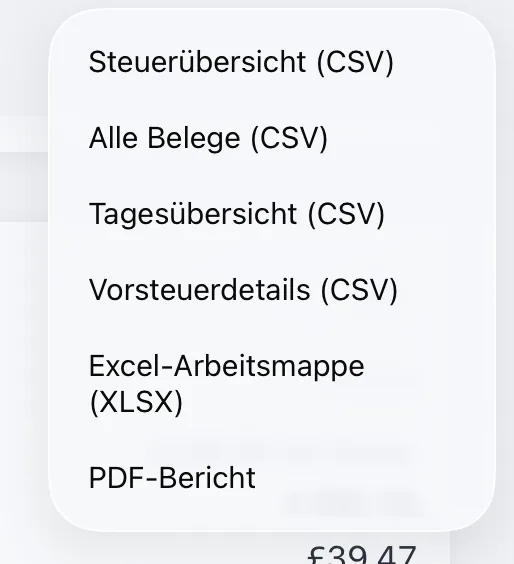
- Tippen Sie oben rechts im Steuerbericht auf „Exportieren“. Ein Menü listet die Formate; das zuletzt auf diesem iPad exportierte ist mit einem Häkchen markiert.
- Wählen Sie ein Format, etwa „Excel-Arbeitsmappe (XLSX)“, um eine Vollbild-Vorschau zu öffnen. CSV-Dateien erscheinen als Tabelle, und in der Excel-Arbeitsmappe können Sie zwischen den Blättern wechseln, etwa um zuerst „Summary“ zu prüfen.
- Tippen Sie oben rechts in der Vorschau auf die Taste „Teilen“, um die Datei zu sichern oder an Ihre Steuerberatung zu senden. Das Schließen der Vorschau führt zurück zum Steuerbericht.
Schlägt ein Export fehl, zeigt die App „Datei konnte nicht exportiert werden“ und „Versuchen Sie es erneut.“ Es wird nichts geschrieben; exportieren Sie erneut.
Exportformate
- Steuerübersicht (CSV): Eine Zeile pro Berichtszeile (jede Steuer mit Satz, Nullsatz und nicht besteuert), mit Umsatz, Rückgaben und Summe, jeweils ohne Steuer und Steuer.
- Alle Belege (CSV): Eine Zeile pro Beleg unter jeder Steuer, mit Datum und Uhrzeit, Belegnummer, Belegart (Verkauf, Rückgabe oder Umkehrung einer Annullierung), Kundenname, Beträgen und Zahlungsarten. Eine Annullierung fügt am Tag der Annullierung eine Umkehrzeile hinzu.
- Tagesübersicht (CSV): Die Übersicht pro Tag, danach eine zweite Tabelle mit den Zahlungen pro Tag und Zahlungsart.
- Vorsteuerdetails (CSV): Wird nur angeboten, wenn der Bericht eine Vorsteuer-Karte enthält. Eine Zeile pro Vorsteuerposition jeder Einkaufsbestellung und Ausgabe, mit Lieferant, Steuernummer des Lieferanten und Rechnungsnummer.
- Excel-Arbeitsmappe (XLSX): Die Blätter „Summary“, „Documents“ und „Daily“ entsprechen den drei Verkaufs-CSVs, dazu „Purchases“, wenn der Bericht Vorsteuer zeigt. Beträge sind Zahlenzellen, und jede Spalte passt sich ihrem Inhalt an, damit nichts abgeschnitten öffnet.
- PDF-Bericht: Ein A4-Bericht in der Sprache der App mit Name des Ladens, Zeitraum, Steuermodus, Währung und den Berichtsabschnitten. Läden in Australien, Neuseeland, Singapur und Großbritannien erhalten zuerst die „Felder der Steuererklärung“; Vorsteuer-Karten folgen, wenn sie angezeigt werden. In der Vorschau können Sie mit „Markierung“ unterschreiben oder Anmerkungen machen, um die markierte Datei zu teilen; exportieren Sie denselben Zeitraum erneut, wird eine saubere Kopie geschrieben.
Formatierung für Buchhaltungssoftware
CSV-Dateien sind UTF-8-codiert und kommagetrennt, mit festen englischen Spaltennamen in jeder App-Sprache, damit Buchhaltungssoftware sie lesen kann. Beträge verwenden die Nachkommastellen der Währung und ein Minuszeichen, ohne Symbol und ohne Tausendertrennzeichen (etwa 80.97, -40.00 oder 1000 bei einem Yen-Laden). Datumsangaben sehen so aus: 2026-11-03.
Textzellen, die mit =, +, - oder @ beginnen (etwa ein Kunde namens =1+1), erhalten ein vorangestelltes ', damit Tabellenkalkulationen Text anzeigen, statt eine Formel auszuführen. Beträge erhalten es nie.
Dateinamen enthalten den Zeitraum, etwa tax-report-summary_2026-11-01_2026-11-30.csv, tax-report_2026-11-01_2026-11-30.xlsx und tax-report_2026-11-01_2026-11-30.pdf, damit sich Dateien aus verschiedenen Zeiträumen nie überschreiben.
Berechtigungen und Datenschutz
Jeder Tarif kann exportieren, auch Lite. Mitarbeiter:innen brauchen die Berechtigung „Statistik“, genau wie für den Steuerbericht.
Dateien mit Vorsteuer verlangen zuerst die Freigaben, die ihre Karten brauchen: „Einkaufspreis & Rohertrag“ für Einkaufsbestellungen und „GuV & Ausgaben“ für Ausgaben. Das betrifft „Vorsteuerdetails (CSV)“ sowie „Excel-Arbeitsmappe (XLSX)“ und „PDF-Bericht“, wenn Vorsteuer-Karten erscheinen. Abbrechen schreibt nichts; die drei Verkaufs-CSVs fragen nie danach.
„Alle Belege (CSV)“ enthält Kundennamen, und Dateien mit Vorsteuer enthalten Lieferantennamen und Steuernummern. Geben Sie sie nur an Personen weiter, die sie sehen dürfen.