
DingPOS v3.6 থেকে উপলব্ধ
হিসাবরক্ষকের জন্য ট্যাক্স রিপোর্ট কীভাবে এক্সপোর্ট করব?
ট্যাক্স রিপোর্ট খুলে উপরে ডানের এক্সপোর্ট-এ ট্যাপ করুন এবং CSV, Excel ওয়ার্কবুক (XLSX) বা PDF রিপোর্ট বেছে নিন। ফাইলটি ফুল-স্ক্রিন প্রিভিউয়ে খোলে, যেখানে শেয়ার বোতামে ট্যাপ করে ফাইলটি সংরক্ষণ করা বা হিসাবরক্ষককে পাঠানো যায়। প্রতিটি ফরম্যাটে পর্দায় দেখানো একই অঙ্কগুলো থাকে।
কীভাবে এক্সপোর্ট করবেন
- পরিসংখ্যান খুলে সময়কাল বেছে নিন, যেমন দুই মাসের দাখিলের সময়কালের জন্য 11/1 থেকে 12/31 পর্যন্ত কাস্টম পরিসর, অথবা একটি ত্রৈমাসিক পরিসর।
- ট্যাক্স রিপোর্ট খুলতে ট্যাক্স টাইলে ট্যাপ করুন। এক্সপোর্টে ঠিক সেই সময়কালই থাকে।
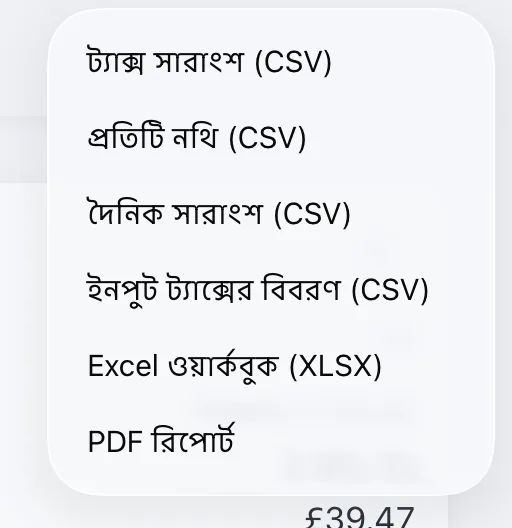
- ট্যাক্স রিপোর্টের উপরে ডানে এক্সপোর্ট-এ ট্যাপ করুন। মেনুতে ফরম্যাটগুলো তালিকাভুক্ত থাকে, আর এই iPad-এ সর্বশেষ যেটি এক্সপোর্ট করা হয়েছে তাতে টিক থাকে।
- একটি ফরম্যাট বেছে নিন, যেমন Excel ওয়ার্কবুক (XLSX), তাহলে ফুল-স্ক্রিন প্রিভিউ খুলবে। CSV ফাইল টেবিল হিসেবে দেখায়, আর Excel ওয়ার্কবুকে শিটগুলোর মধ্যে বদলানো যায়, যেমন আগে Summary দেখে নেওয়া।
- ফাইলটি সংরক্ষণ করতে বা হিসাবরক্ষককে পাঠাতে প্রিভিউয়ের উপরে ডানের শেয়ার বোতামে ট্যাপ করুন। প্রিভিউ বন্ধ করলে ট্যাক্স রিপোর্টে ফেরা যায়।
এক্সপোর্ট ব্যর্থ হলে অ্যাপ “ফাইল এক্সপোর্ট করা যায়নি” ও “আবার এক্সপোর্ট করে দেখুন।” দেখায়। কোনো ফাইল তৈরি হয় না; আবার এক্সপোর্ট করুন।
এক্সপোর্টের ফরম্যাট
- ট্যাক্স সারাংশ (CSV): প্রতিটি রিপোর্ট সারির (প্রতিটি ট্যাক্স ও হার, শূন্য হারের এবং ট্যাক্সহীন) জন্য একটি লাইন, সঙ্গে বিক্রি, ফেরত ও নিট, ট্যাক্সের আগে ও ট্যাক্স আলাদা করে।
- প্রতিটি নথি (CSV): প্রতিটি ট্যাক্সের অধীনে প্রতিটি নথির জন্য একটি লাইন, সঙ্গে তারিখ ও সময়, রসিদ নম্বর, নথির ধরন (বিক্রি, পণ্য ফেরত, বা অকার্যকর করার বিপরীত লাইন), গ্রাহকের নাম, অঙ্ক ও পেমেন্ট পদ্ধতি। কোনো বিক্রি অকার্যকর করলে অকার্যকর করার তারিখে একটি বিপরীত লাইন যোগ হয়।
- দৈনিক সারাংশ (CSV): প্রতিদিনের সারাংশ, তারপর প্রতিদিন ও পদ্ধতি অনুযায়ী পেমেন্টের দ্বিতীয় একটি টেবিল।
- ইনপুট ট্যাক্সের বিবরণ (CSV): রিপোর্টে ইনপুট ট্যাক্স কার্ড থাকলে তবেই দেখায়। প্রতিটি ক্রয় অর্ডার ও খরচের প্রতিটি ইনপুট ট্যাক্স লাইনের জন্য একটি লাইন, সঙ্গে সরবরাহকারী, সরবরাহকারীর ট্যাক্স আইডি ও ইনভয়েস নম্বর।
- Excel ওয়ার্কবুক (XLSX): তিনটি বিক্রির CSV-র সঙ্গে মেলানো Summary, Documents ও Daily শিট, আর রিপোর্টে ইনপুট ট্যাক্স থাকলে Purchases শিটও। অঙ্কগুলো সংখ্যার ঘর হিসেবে থাকে, আর প্রতিটি কলাম তার বিষয়বস্তু অনুযায়ী চওড়া হয়, তাই কিছুই কাটা অবস্থায় খোলে না।
- PDF রিপোর্ট: অ্যাপের ভাষায় একটি A4 রিপোর্ট, যাতে থাকে দোকানের নাম, সময়কাল, ট্যাক্সের ধরন, মুদ্রা ও রিপোর্টের অংশগুলো। অস্ট্রেলিয়া, নিউজিল্যান্ড, সিঙ্গাপুর ও যুক্তরাজ্যের দোকানে প্রথমে রিটার্নের বক্স থাকে; ইনপুট ট্যাক্স কার্ড থাকলে তা পরে আসে। প্রিভিউয়ে মার্কআপ দিয়ে সই বা টীকা যোগ করে চিহ্নিত ফাইলটি শেয়ার করা যায়; একই সময়কাল আবার এক্সপোর্ট করলে পরিষ্কার একটি কপি তৈরি হয়।
অ্যাকাউন্টিং সফটওয়্যারের জন্য ফরম্যাট
CSV ফাইল UTF-8 এনকোডিংয়ের এবং কমা দিয়ে আলাদা করা, আর কলামের নাম অ্যাপের ভাষা যা-ই হোক ইংরেজিতে ঠিক করা থাকে, যাতে অ্যাকাউন্টিং সফটওয়্যার পড়তে পারে। অঙ্কে মুদ্রার দশমিক ও বিয়োগ চিহ্ন থাকে, মুদ্রার চিহ্ন বা হাজারের বিভাজক থাকে না (যেমন 80.97, -40.00, বা ইয়েনের দোকানের জন্য 1000)। তারিখ দেখতে হয় 2026-11-03-এর মতো।
=, +, - বা @ দিয়ে শুরু হওয়া লেখার ঘরের (যেমন =1+1 নামের কোনো গ্রাহক) আগে একটি ' বসানো হয়, যাতে স্প্রেডশিট সূত্র না চালিয়ে লেখাই দেখায়। অঙ্কের ঘরে এটি কখনো বসে না।
ফাইলের নামে সময়কাল থাকে, যেমন tax-report-summary_2026-11-01_2026-11-30.csv, tax-report_2026-11-01_2026-11-30.xlsx এবং tax-report_2026-11-01_2026-11-30.pdf, তাই ভিন্ন সময়কালের ফাইল কখনো একে অপরকে ওভাররাইট করে না।
অনুমতি ও গোপনীয়তা
Lite-সহ সব প্ল্যানেই এক্সপোর্ট করা যায়। কর্মীদের পরিসংখ্যান অনুমতি লাগে, ট্যাক্স রিপোর্টের মতোই।
ইনপুট ট্যাক্স আছে এমন ফাইলের জন্য আগে তাদের কার্ডের অনুমোদনগুলো চাওয়া হয়: ক্রয় অর্ডারের জন্য ক্রয়মূল্য ও মুনাফা এবং খরচের জন্য লাভ-ক্ষতি ও খরচ। এটি ইনপুট ট্যাক্সের বিবরণ (CSV)-এর ক্ষেত্রে প্রযোজ্য, এবং ইনপুট ট্যাক্স কার্ড থাকলে Excel ওয়ার্কবুক (XLSX) ও PDF রিপোর্টের ক্ষেত্রেও। বাতিল করলে কিছুই লেখা হয় না; তিনটি বিক্রির CSV কখনো অনুমোদন চায় না।
প্রতিটি নথি (CSV)-তে গ্রাহকের নাম থাকে, আর ইনপুট ট্যাক্সের ফাইলে সরবরাহকারীর নাম ও ট্যাক্স আইডি থাকে। এগুলো শুধু তাদের সঙ্গে শেয়ার করুন যাদের এগুলো দেখার কথা।