
DingPOS v3.6 起提供
税务报表可以导出给会计吗?有哪些格式?
在“税务报表”点右上角“导出”,可选 CSV、Excel 活页簿或 PDF 报表给会计。文件会全屏预览,从预览就能保存或分享,数字与报表相同。
导出步骤
- 在“报表”选区间(如两月一期或季报自订区间),点“税额”打开“税务报表”,导出范围与报表相同。
- 点右上角“导出”打开格式菜单,这台平板上次导出的格式会先勾选。
- 点击格式后会全屏预览,CSV 以表格显示,Excel 活页簿可切换工作表。
- 点右上角分享按钮保存或传给会计,关闭预览回到报表。
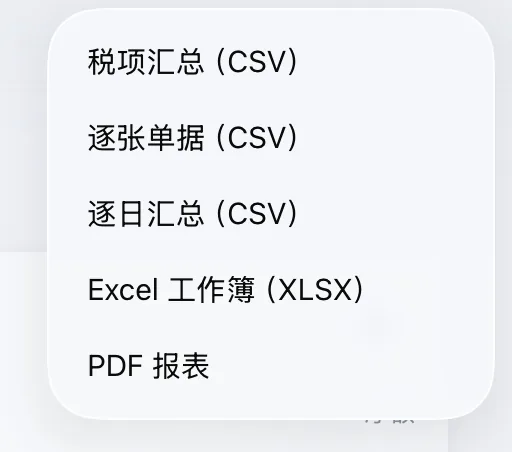
例如台湾店家申报 11–12 月,在“报表”选 11/1–12/31 自订区间,打开“税务报表”点“导出”→“Excel 活页簿(XLSX)”,确认“Summary”后分享给会计。
导出格式
- “税项汇总(CSV)”:对应报表各行(各税项与税率、零税率、未课税),含销售、退货与净额的未税金额及税额。
- “逐张单据(CSV)”:依税项列每张单据的日期时间、单号、类型(销售、退货或作废冲销)、顾客姓名、金额与付款方式;作废会在作废当天添加冲销行。
- “逐日汇总(CSV)”:先列每日汇总,下方第二张表依日期与付款方式列出收款。
- “进项明细(CSV)”:有进项税卡片时才出现,逐笔列采购单与支出的进项税明细,含供应商、供应商税号与发票号码。
- “Excel 活页簿(XLSX)”:含“Summary”、“Documents”、“Daily”,行列与前三种 CSV 相同,有进项税时多“Purchases”;金额为数值单元格,栏宽依内容调整不截断。
- “PDF 报表”:依 App 语言产生的 A4 报表,含店名、区间、税制、币种与各区块;澳洲、新西兰、新加坡与英国先列“申报对照”,有进项税再接续列出。预览可用“标示”签名加注并随文件分享,同区间重新导出会产生干净的新文件。
文件格式与命名
- CSV 为 UTF-8 逗号分隔,不论 App 语言,栏名皆为英文,方便会计软件读取。
- 金额依币种留小数、负数加负号,无符号与千分位(80.97、-40.00;日元为 1000);日期为 2026-11-03。
- 文字以 =、+、- 或 @ 开头(如顾客 =1+1),前方加 ' 避免当成公式;金额不加。
- 文件名含区间,如 tax-report-summary_2026-11-01_2026-11-30.csv、tax-report_2026-11-01_2026-11-30.xlsx、tax-report_2026-11-01_2026-11-30.pdf,不会互相覆盖。
方案与权限
所有方案都能导出,包括 Lite;员工需有“报表”权限。三种销售 CSV 不要求授权;若报表有进项税卡片,导出“进项明细(CSV)”、“Excel 活页簿(XLSX)”或“PDF 报表”前会要求授权:采购单需“看成本与毛利”,支出需“损益与支出”,取消不写入文件。
“逐张单据(CSV)”含顾客姓名,进项税文件含供应商名称与税号,请只分享给应查看的人。
出现“无法导出文件”与“请再导出一次。”表示未写入文件,重新导出即可。