
Налично от DingPOS v3.6
Как да експортирам данъчния отчет за счетоводителя си?
Отворете „Данъчен отчет“, докоснете „Експортиране“ горе вдясно и изберете CSV, „Работна книга на Excel (XLSX)“ или „Отчет в PDF“. Файлът се отваря в преглед на цял екран, където можете да докоснете бутона за споделяне, за да го запазите или изпратите на счетоводителя си. Всеки формат съдържа същите суми, които се виждат на екрана.
Как да експортирате
- Отворете „Цифри“ и изберете периода, например период по избор от 1 ноември до 31 декември за двумесечен период за декларация или тримесечен период.
- Докоснете плочката „Данък“, за да отворите „Данъчен отчет“. Експортът обхваща точно този период.
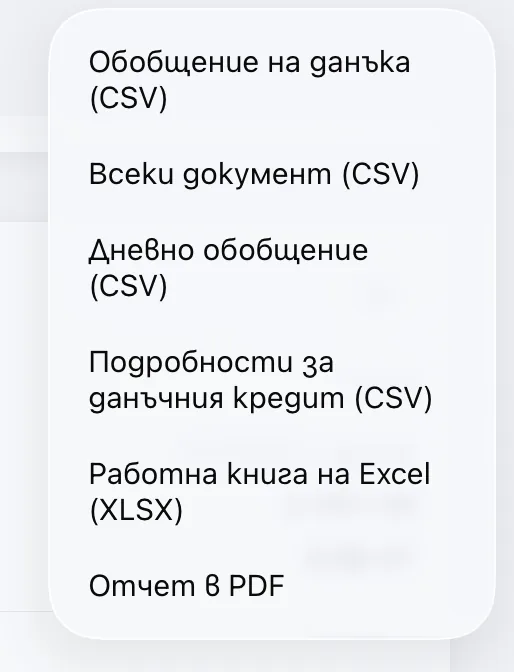
- Докоснете „Експортиране“ горе вдясно в „Данъчен отчет“. Менюто изброява форматите, като последният експортиран на този iPad е отметнат.
- Изберете формат, например „Работна книга на Excel (XLSX)“, за да се отвори преглед на цял екран. CSV файловете се показват като таблица, а работната книга на Excel ви позволява да превключвате между листовете, например първо да проверите Summary.
- Докоснете бутона за споделяне горе вдясно в прегледа, за да запазите файла или да го изпратите на счетоводителя си. Затварянето на прегледа ви връща в „Данъчен отчет“.
Ако експортът не успее, приложението показва „Файлът не можа да се експортира“ и „Опитайте да експортирате отново“. Нищо не се записва; експортирайте отново.
Формати за експортиране
- Обобщение на данъка (CSV): по един ред за всеки ред на отчета (всеки данък и ставка, с нулева ставка и необлагани), с продажби, връщания и нето, преди данък и данък.
- Всеки документ (CSV): по един ред за документ под всеки данък, с дата и час, номер на касов бон, вид документ (продажба, връщане или обратен запис при анулиране), име на клиента, суми и начини на плащане. Анулирането добавя ред за обратен запис на датата на анулирането.
- Дневно обобщение (CSV): обобщението по дни, а след него втора таблица с плащанията по дни и начини.
- Подробности за данъчния кредит (CSV): показва се само когато отчетът има карта за данъчен кредит. По един ред за всеки ред с данъчен кредит на всяка поръчка към доставчик и разход, с доставчик, данъчен номер на доставчика и номер на фактурата.
- Работна книга на Excel (XLSX): листове Summary, Documents и Daily, съответстващи на трите CSV файла за продажби, плюс Purchases, когато отчетът показва данъчен кредит. Сумите са числови клетки, а всяка колона е с ширина по съдържанието, така че нищо да не се отваря отрязано.
- Отчет в PDF: отчет във формат A4 на езика на приложението с име на магазина, период, начин на облагане, валута и разделите на отчета. Магазините в Австралия, Нова Зеландия, Сингапур и Обединеното кралство получават първо „Полета за декларацията“; картите за данъчен кредит следват, когато се показват. В прегледа можете да подпишете или да добавите бележки с „Маркиране“, за да споделите маркирания файл; повторният експорт на същия период записва чист екземпляр.
Форматиране за счетоводен софтуер
CSV файловете са в UTF-8 и с разделител запетая, с постоянни английски имена на колоните при всеки език на приложението, за да могат счетоводните програми да ги четат. Сумите използват десетичните знаци на валутата и знак минус, без символ и без разделител за хиляди (например 80.97, -40.00 или 1000 за магазин с йени). Датите изглеждат така: 2026-11-03.
Текстовите клетки, които започват с =, +, - или @ (например клиент на име =1+1), получават водещ ', за да показват електронните таблици текст, а не да изпълняват формула. Сумите никога не го получават.
Имената на файловете носят периода, например tax-report-summary_2026-11-01_2026-11-30.csv, tax-report_2026-11-01_2026-11-30.xlsx и tax-report_2026-11-01_2026-11-30.pdf, така че файловете от различни периоди никога да не се презаписват.
Разрешения и поверителност
Всеки план може да експортира, включително Lite. Служителите се нуждаят от разрешението „Цифри“, както и за „Данъчен отчет“.
Файловете с данъчен кредит първо искат одобренията, които картите им изискват: „Себестойност и печалба“ за поръчките към доставчик и „Печалби, загуби и разходи“ за разходите. Това важи за „Подробности за данъчния кредит (CSV)“, както и за „Работна книга на Excel (XLSX)“ и „Отчет в PDF“, когато се показват карти за данъчен кредит. Отказът не записва нищо; трите CSV файла за продажби никога не искат одобрение.
„Всеки документ (CSV)“ съдържа имена на клиенти, а файловете с данъчен кредит — имена и данъчни номера на доставчици. Споделяйте ги само с хора, които трябва да ги виждат.