
ใช้ได้ตั้งแต่ DingPOS v3.6
ส่งออกรายงานภาษีให้นักบัญชีทำอย่างไร
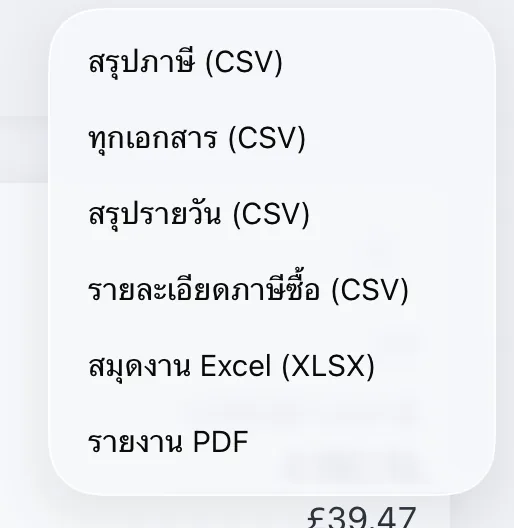
เปิด รายงานภาษี แตะ ส่งออก ที่มุมขวาบน แล้วเลือก CSV สมุดงาน Excel (XLSX) หรือรายงาน PDF ไฟล์จะเปิดในหน้าตัวอย่างเต็มจอ ซึ่งคุณแตะปุ่มแชร์เพื่อบันทึกไฟล์หรือส่งให้นักบัญชีได้ ทุกรูปแบบมีตัวเลขเดียวกับที่แสดงบนหน้าจอ
วิธีส่งออก
- เปิดสถิติแล้วเลือกช่วงเวลา เช่น ช่วงกำหนดเองตั้งแต่ 1 พฤศจิกายนถึง 31 ธันวาคมสำหรับรอบยื่นภาษีสองเดือน หรือช่วงรายไตรมาส
- แตะการ์ดภาษีเพื่อเปิด รายงานภาษี การส่งออกครอบคลุมช่วงเวลานั้นพอดี
- แตะ ส่งออก ที่มุมขวาบนของ รายงานภาษี เมนูจะแสดงรูปแบบไฟล์ โดยรูปแบบที่ส่งออกล่าสุดบน iPad เครื่องนี้จะมีเครื่องหมายถูก
- เลือกรูปแบบ เช่น สมุดงาน Excel (XLSX) เพื่อเปิดหน้าตัวอย่างเต็มจอ ไฟล์ CSV จะแสดงเป็นตาราง ส่วนสมุดงาน Excel สลับดูแต่ละชีตได้ เช่น ดู Summary ก่อน
- แตะปุ่มแชร์ที่มุมขวาบนของหน้าตัวอย่างเพื่อบันทึกไฟล์หรือส่งให้นักบัญชี เมื่อปิดหน้าตัวอย่างจะกลับไปที่ รายงานภาษี
หากส่งออกไม่สำเร็จ แอปจะแสดง ส่งออกไฟล์ไม่ได้ และ ลองส่งออกอีกครั้ง ระบบไม่ได้สร้างไฟล์ขึ้นมา ให้ส่งออกอีกครั้ง
รูปแบบการส่งออก
- สรุปภาษี (CSV): หนึ่งบรรทัดต่อหนึ่งแถวของรายงาน (แต่ละภาษีและอัตรา ภาษีอัตรา 0% และไม่มีภาษี) พร้อมมูลค่าขาย การรับคืน และยอดสุทธิ ทั้งก่อนภาษีและภาษี
- ทุกเอกสาร (CSV): หนึ่งบรรทัดต่อหนึ่งเอกสารภายใต้แต่ละภาษี พร้อมวันที่และเวลา เลขที่ใบเสร็จ ประเภทเอกสาร (การขาย การรับคืน หรือรายการกลับรายการของบิลโมฆะ) ชื่อลูกค้า ยอดเงิน และวิธีชำระเงิน บิลโมฆะจะเพิ่มบรรทัดกลับรายการในวันที่ทำเป็นโมฆะ
- สรุปรายวัน (CSV): สรุปรายวัน ตามด้วยตารางที่สองของการชำระเงินแยกตามวันและวิธีชำระเงิน
- รายละเอียดภาษีซื้อ (CSV): แสดงเฉพาะเมื่อรายงานมีการ์ดภาษีซื้อ หนึ่งบรรทัดต่อหนึ่งรายการภาษีซื้อของแต่ละใบสั่งซื้อและค่าใช้จ่าย พร้อมซัพพลายเออร์ เลขประจำตัวผู้เสียภาษีของซัพพลายเออร์ และเลขที่ใบกำกับภาษี
- สมุดงาน Excel (XLSX): มีชีต Summary, Documents และ Daily ตรงกับ CSV การขายทั้งสามไฟล์ และมีชีต Purchases เพิ่มเมื่อรายงานแสดงภาษีซื้อ ยอดเงินเป็นเซลล์ตัวเลข และแต่ละคอลัมน์ปรับความกว้างตามเนื้อหา จึงไม่มีข้อความถูกตัดเมื่อเปิดไฟล์
- รายงาน PDF: รายงานขนาด A4 ในภาษาของแอป พร้อมชื่อร้าน ช่วงเวลา โหมดภาษี สกุลเงิน และส่วนต่าง ๆ ของรายงาน ร้านในออสเตรเลีย นิวซีแลนด์ สิงคโปร์ และสหราชอาณาจักรจะเห็น ช่องในแบบยื่นภาษี ก่อน ตามด้วยการ์ดภาษีซื้อเมื่อมีแสดง ในหน้าตัวอย่าง คุณลงชื่อหรือเขียนบันทึกด้วยมาร์กอัปเพื่อแชร์ไฟล์ที่มีการทำเครื่องหมายได้ และการส่งออกช่วงเวลาเดิมอีกครั้งจะสร้างสำเนาที่สะอาด
การจัดรูปแบบสำหรับซอฟต์แวร์บัญชี
ไฟล์ CSV เป็น UTF-8 คั่นด้วยจุลภาค และใช้ชื่อคอลัมน์ภาษาอังกฤษแบบคงที่ไม่ว่าแอปจะใช้ภาษาใด เพื่อให้ซอฟต์แวร์บัญชีอ่านได้ ยอดเงินใช้ทศนิยมของสกุลเงินและเครื่องหมายลบ ไม่มีสัญลักษณ์สกุลเงินและไม่มีตัวคั่นหลักพัน (เช่น 80.97, -40.00 หรือ 1000 สำหรับร้านที่ใช้เงินเยน) วันที่อยู่ในรูปแบบ 2026-11-03
เซลล์ข้อความที่ขึ้นต้นด้วย =, +, - หรือ @ (เช่น ลูกค้าที่ชื่อ =1+1) จะมีเครื่องหมาย ' นำหน้า เพื่อให้สเปรดชีตแสดงเป็นข้อความแทนการรันสูตร ยอดเงินจะไม่มีเครื่องหมายนี้
ชื่อไฟล์มีช่วงเวลากำกับ เช่น tax-report-summary_2026-11-01_2026-11-30.csv, tax-report_2026-11-01_2026-11-30.xlsx และ tax-report_2026-11-01_2026-11-30.pdf ไฟล์ของช่วงเวลาที่ต่างกันจึงไม่เขียนทับกัน
สิทธิ์และความเป็นส่วนตัว
ทุกแพ็กเกจส่งออกได้ รวมถึง Lite พนักงานต้องมีสิทธิ์สถิติ เช่นเดียวกับการเปิด รายงานภาษี
ไฟล์ที่มีภาษีซื้อจะขอการอนุมัติที่การ์ดของไฟล์นั้นต้องใช้ก่อน: ต้นทุนและกำไรสำหรับใบสั่งซื้อ และกำไรขาดทุนและค่าใช้จ่ายสำหรับค่าใช้จ่าย ซึ่งครอบคลุมรายละเอียดภาษีซื้อ (CSV) รวมถึงสมุดงาน Excel (XLSX) และรายงาน PDF เมื่อมีการ์ดภาษีซื้อ การยกเลิกจะไม่สร้างไฟล์ ส่วน CSV การขายทั้งสามไฟล์จะไม่ขออนุมัติ
ทุกเอกสาร (CSV) มีชื่อลูกค้า และไฟล์ภาษีซื้อมีชื่อและเลขประจำตัวผู้เสียภาษีของซัพพลายเออร์ แชร์เฉพาะกับผู้ที่ควรเห็นข้อมูลนี้