
Elérhető a DingPOS 3.6. verziója óta
Hogyan exportálhatom az adójelentést a könyvelőmnek?
Nyissa meg az Adójelentést, koppintson a jobb felső sarokban az Exportálás gombra, és válasszon CSV, Excel-munkafüzet (XLSX) vagy PDF-jelentés formátumot. A fájl teljes képernyős előnézetben nyílik meg, ahol a megosztás gombra koppintva mentheti vagy elküldheti a könyvelőjének. Minden formátum ugyanazokat az adatokat tartalmazza, amelyek a képernyőn látszanak.
Az exportálás menete
- Nyissa meg a Riportokat, és válassza ki az időszakot, például egy kéthavi bevallási időszakhoz az egyéni november 1-jétől december 31-ig tartó tartományt, vagy egy negyedéves tartományt.
- Koppintson az Adó csempére az Adójelentés megnyitásához. Az export pontosan erre az időszakra vonatkozik.
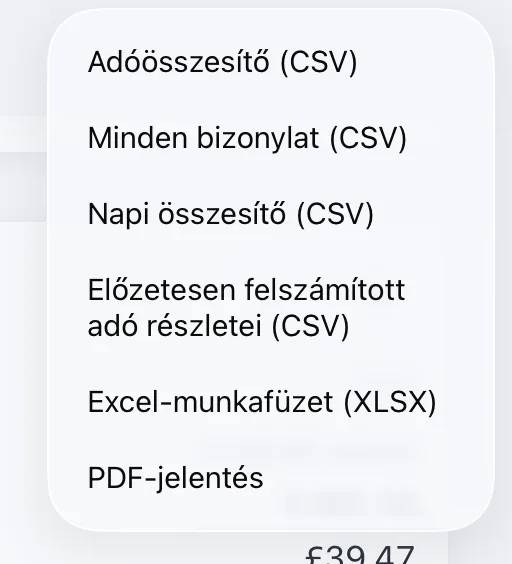
- Koppintson az Exportálás gombra az Adójelentés jobb felső sarkában. Egy menü sorolja fel a formátumokat, és az utoljára ezen az iPaden exportált be van jelölve.
- Válasszon formátumot, például Excel-munkafüzet (XLSX), a teljes képernyős előnézet megnyitásához. A CSV-fájlok táblázatként jelennek meg, az Excel-munkafüzetben pedig lapok között válthat, például először a Summary lapot ellenőrizheti.
- Koppintson az előnézet jobb felső sarkában lévő megosztás gombra a fájl mentéséhez vagy a könyvelőnek való elküldéséhez. Az előnézet bezárása visszavisz az Adójelentéshez.
Ha az export nem sikerül, az app a „A fájl exportálása nem sikerült” és a „Próbálja újra az exportálást.” üzenetet mutatja. Semmi nem íródik ki; exportáljon újra.
Exportformátumok
- Adóösszesítő (CSV): jelentéssoronként egy sor (minden adó és adókulcs, a 0%-os adókulcsú és az adó nélküli), az eladásokkal, a visszavételekkel és a nettó összeggel, adó előtt és az adóval.
- Minden bizonylat (CSV): adónként bizonylatonként egy sor, a dátummal és időponttal, a nyugtaszámmal, a bizonylat típusával (eladás, visszavétel vagy egy sztornó visszafordítása), a vevő nevével, az összegekkel és a fizetési módokkal. A sztornó a sztornó napján egy visszafordító sort ad hozzá.
- Napi összesítő (CSV): az összesítő naponként, majd egy második táblázat a befizetésekről naponként és fizetési módonként.
- Előzetesen felszámított adó részletei (CSV): csak akkor jelenik meg, ha a jelentésben van előzetesen felszámított adó kártya. Soronként egy sor minden beszerzési rendelés és kiadás minden előzetesen felszámított adó sorához, a beszállítóval, a beszállító adószámával és a számlaszámmal.
- Excel-munkafüzet (XLSX): a Summary, Documents és Daily lap megfelel a három eladási CSV-nek, a Purchases lappal kiegészítve, ha a jelentés előzetesen felszámított adót mutat. Az összegek számcellák, és minden oszlop a tartalmához igazodik, így semmi nem nyílik meg levágva.
- PDF-jelentés: A4-es jelentés az app nyelvén az üzlet nevével, az időszakkal, az adómóddal, a pénznemmel és a jelentés szakaszaival. Az ausztráliai, új-zélandi, szingapúri és egyesült királyságbeli boltok először a Bevallás rovatait kapják; az előzetesen felszámított adó kártyái követik, ha látszanak. Az előnézetben a Jelölés eszközzel aláírhatja vagy megjegyzésekkel láthatja el a fájlt, hogy a megjelölt fájlt oszthassa meg; ugyanazon időszak ismételt exportálása tiszta másolatot ír.
Formázás könyvelőprogramokhoz
A CSV-fájlok UTF-8 kódolásúak és vesszővel tagoltak, az oszlopnevek az app nyelvétől függetlenül rögzített angol nevek, hogy a könyvelőprogramok be tudják olvasni őket. Az összegek a pénznem tizedesjegyeit és mínuszjelet használnak, szimbólum és ezreselválasztó nélkül (például 80.97, -40.00, vagy 1000 egy jenes boltban). A dátumok így néznek ki: 2026-11-03.
Az =, +, - vagy @ jellel kezdődő szövegcellák (például az =1+1 nevű vevő) elejére egy ' kerül, hogy a táblázatkezelők szöveget mutassanak képlet futtatása helyett. Az összegek elé soha nem kerül.
A fájlnevek tartalmazzák az időszakot, például tax-report-summary_2026-11-01_2026-11-30.csv, tax-report_2026-11-01_2026-11-30.xlsx és tax-report_2026-11-01_2026-11-30.pdf, így a különböző időszakok fájljai soha nem írják felül egymást.
Jogosultságok és adatvédelem
Minden csomagban lehet exportálni, a Lite csomagban is. A személyzetnek a Riportok jogosultság kell, ugyanúgy, mint az Adójelentéshez.
Az előzetesen felszámított adót tartalmazó fájlok először azokat a jóváhagyásokat kérik, amelyeket a kártyáik igényelnek: a Költség és nyereség jogosultságot a beszerzési rendelésekhez, az Eredmény és kiadások jogosultságot a kiadásokhoz. Ez az Előzetesen felszámított adó részletei (CSV) fájlra, valamint az Excel-munkafüzet (XLSX) és a PDF-jelentés fájlra vonatkozik, ha megjelennek az előzetesen felszámított adó kártyái. Ha megszakítja, semmi nem íródik ki; a három eladási CSV soha nem kér jóváhagyást.
A Minden bizonylat (CSV) vevőneveket tartalmaz, az előzetesen felszámított adót tartalmazó fájlok pedig beszállítói neveket és adószámokat. Csak olyanokkal ossza meg őket, akik láthatják ezeket.