
Disponibile da DingPOS v3.6
Come esporto il report imposte per il mio commercialista?
Apri Report imposte, tocca Esporta in alto a destra e scegli un CSV, una Cartella di lavoro Excel (XLSX) o un Report PDF. Il file si apre in un'anteprima a schermo intero, dove puoi toccare il pulsante di condivisione per salvarlo o inviarlo al tuo commercialista. Ogni formato contiene gli stessi importi mostrati sullo schermo.
Come esportare
- Apri Report e scegli il periodo, ad esempio un intervallo personalizzato dal 1/11 al 31/12 per un periodo di dichiarazione bimestrale, oppure un intervallo trimestrale.
- Tocca il riquadro Imposta per aprire Report imposte. L'esportazione copre esattamente quel periodo.
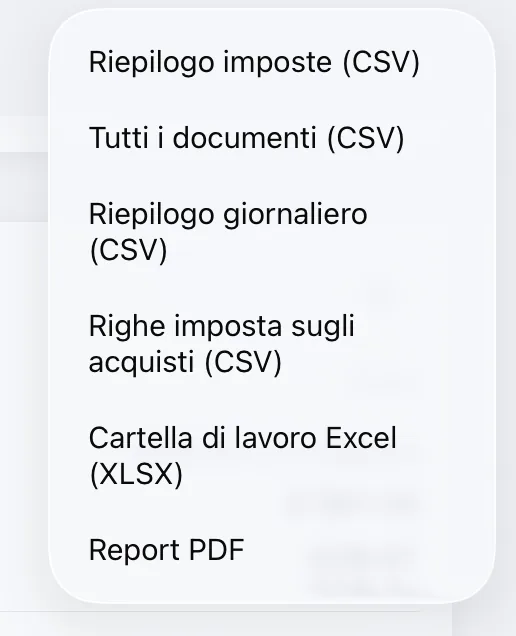
- Tocca Esporta in alto a destra in Report imposte. Un menu elenca i formati, con l'ultimo esportato su questo iPad spuntato.
- Scegli un formato, ad esempio Cartella di lavoro Excel (XLSX), per aprire un'anteprima a schermo intero. I file CSV si mostrano come tabella e la cartella di lavoro Excel permette di passare da un foglio all'altro, ad esempio controllando prima Summary.
- Tocca il pulsante di condivisione in alto a destra nell'anteprima per salvare il file o inviarlo al tuo commercialista. Chiudendo l'anteprima torni a Report imposte.
Se un'esportazione non riesce, l'app mostra Impossibile esportare il file e Prova a esportare di nuovo. Non viene scritto nulla: esporta di nuovo.
Formati di esportazione
- Riepilogo imposte (CSV): una riga per ogni riga del report (ogni imposta e aliquota, ad aliquota zero e senza imposta), con vendite, resi e netto, al netto dell'imposta e imposta.
- Tutti i documenti (CSV): una riga per documento sotto ogni imposta, con data e ora, numero dello scontrino, tipo di documento (vendita, reso o contropartita di uno storno), nome del cliente, importi e metodi di pagamento. Uno storno aggiunge una riga di contropartita alla data dello storno.
- Riepilogo giornaliero (CSV): il riepilogo per giorno, poi una seconda tabella dei pagamenti per giorno e metodo.
- Righe imposta sugli acquisti (CSV): compare solo quando il report ha una scheda dell'imposta sugli acquisti. Una riga per ogni riga di imposta sugli acquisti di ogni ordine d'acquisto e spesa, con fornitore, ID fiscale del fornitore e numero fattura.
- Cartella di lavoro Excel (XLSX): fogli Summary, Documents e Daily che corrispondono ai tre CSV delle vendite, più Purchases quando il report mostra l'imposta sugli acquisti. Gli importi sono celle numeriche e ogni colonna si adatta al contenuto, così nulla si apre tagliato.
- Report PDF: un report in formato A4 nella lingua dell'app, con nome del negozio, periodo, modalità imposta, valuta e le sezioni del report. I negozi in Australia, Nuova Zelanda, Singapore e Regno Unito ottengono prima le Caselle della dichiarazione; seguono le schede dell'imposta sugli acquisti, quando presenti. Nell'anteprima, firma o annota con Annotazione per condividere il file annotato; esportare di nuovo lo stesso periodo scrive una copia pulita.
Formattazione per i software di contabilità
I file CSV sono in UTF-8 e separati da virgole, con nomi di colonna fissi in inglese in qualsiasi lingua dell'app, così i software di contabilità possono leggerli. Gli importi usano i decimali della valuta e il segno meno, senza simbolo né separatore delle migliaia (ad esempio 80.97, -40.00 oppure 1000 per un negozio in yen). Le date hanno il formato 2026-11-03.
Le celle di testo che iniziano con =, +, - o @ (ad esempio un cliente di nome =1+1) ricevono un ' iniziale, così i fogli di calcolo mostrano testo invece di eseguire una formula. Gli importi non lo ricevono mai.
I nomi dei file riportano il periodo, ad esempio tax-report-summary_2026-11-01_2026-11-30.csv, tax-report_2026-11-01_2026-11-30.xlsx e tax-report_2026-11-01_2026-11-30.pdf, così i file di periodi diversi non si sovrascrivono mai.
Permessi e privacy
Ogni piano può esportare, Lite compreso. I collaboratori hanno bisogno del permesso Report, lo stesso richiesto per Report imposte.
I file con l'imposta sugli acquisti chiedono prima le approvazioni di cui hanno bisogno le loro schede: Costi e utile per gli ordini d'acquisto e Conto economico e spese per le spese. Vale per Righe imposta sugli acquisti (CSV), più la Cartella di lavoro Excel (XLSX) e il Report PDF quando compaiono le schede dell'imposta sugli acquisti. Annullando non viene scritto nulla; i tre CSV delle vendite non lo chiedono mai.
Tutti i documenti (CSV) contiene i nomi dei clienti e i file con l'imposta sugli acquisti contengono nomi e ID fiscali dei fornitori. Condividili solo con chi deve vederli.