
Tersedia sejak DingPOS v3.6
Bagaimana cara mencatat pajak masukan (PPN, VAT, atau GST atas pembelian)?
Aktifkan Kreditkan pajak masukan di Pengaturan → Info Toko untuk mencatat pajak yang dapat dikreditkan dari faktur pemasok pada pesanan pembelian dan pengeluaran. Kedua formulir itu lalu mendapat bagian pajak masukan tempat Anda menyalin pajak yang dapat dikreditkan dari setiap faktur. Laporan pajak mencantumkannya di dua kartu, Pajak Masukan pada Pesanan Pembelian dan Pajak Masukan pada Pengeluaran.
Mengaktifkan Kreditkan pajak masukan
- Buka Pengaturan → Info Toko dan temukan kartu pajak.
- Di bawah Kenakan pajak, aktifkan Kreditkan pajak masukan.
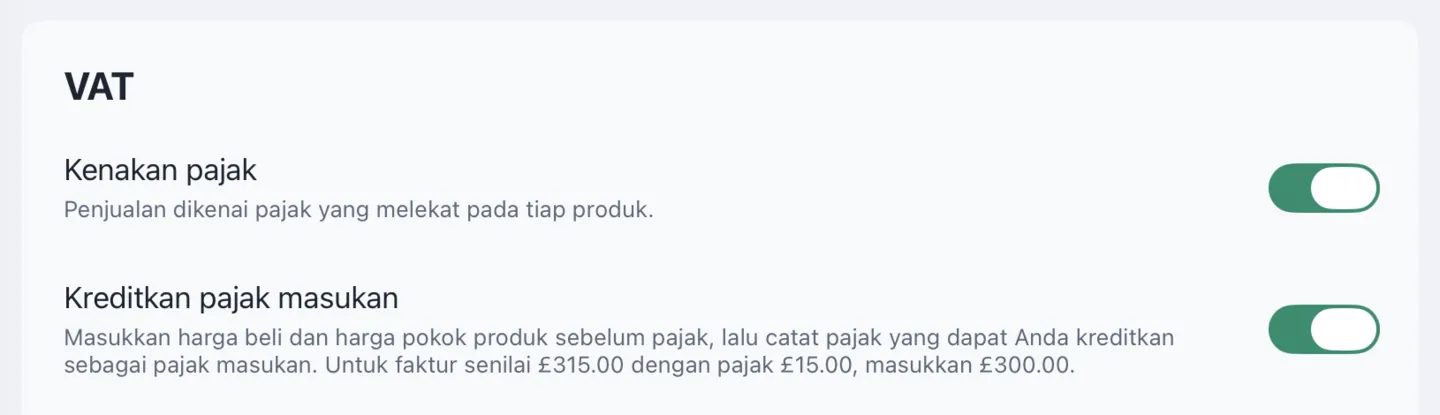
Kreditkan pajak masukan hanya muncul jika toko punya setidaknya satu pajak, dan awalnya nonaktif untuk toko baru serta setelah pembaruan. Mengubahnya langsung tersimpan dan tercatat di bawah Pengaturan pajak di Log aktivitas. Saat aktif, isi harga beli dan harga pokok produk sebelum pajak yang dapat dikreditkan; pajak yang tidak dapat dikreditkan tetap masuk ke harga pokok.
Semua paket punya sakelar Kreditkan pajak masukan, sedangkan Pembelian memerlukan paket Standard atau lebih tinggi. Menonaktifkannya menyembunyikan kolom pada catatan baru; catatan yang sudah ada tetap menyimpan pajak masukan dan jumlah terutangnya, dan laporan pajak periode lalu tidak berubah.
Pesanan pembelian
- Buka Pembelian dan ketuk Pembelian baru.
- Isi harga satuan sebelum pajak yang dapat dikreditkan, lalu gulir melewati biaya tambahan sampai ke Pajak Masukan.
- Periksa Tanggal faktur, yang secara default sama dengan tanggal pesanan, dan tambahkan Nomor faktur serta ID pajak pemasok jika perlu.
- Pilih salah satu pajak toko untuk Tarif, atau pilih Tarif lain… untuk mengetik hingga 3 desimal seperti 9.975%.
- Periksa Sebelum pajak, yang awalnya berisi total pesanan sebelum pajak, dan salin Pajak dapat dikreditkan dari faktur.
- Ketuk Tambah Tarif untuk tarif tambahan.
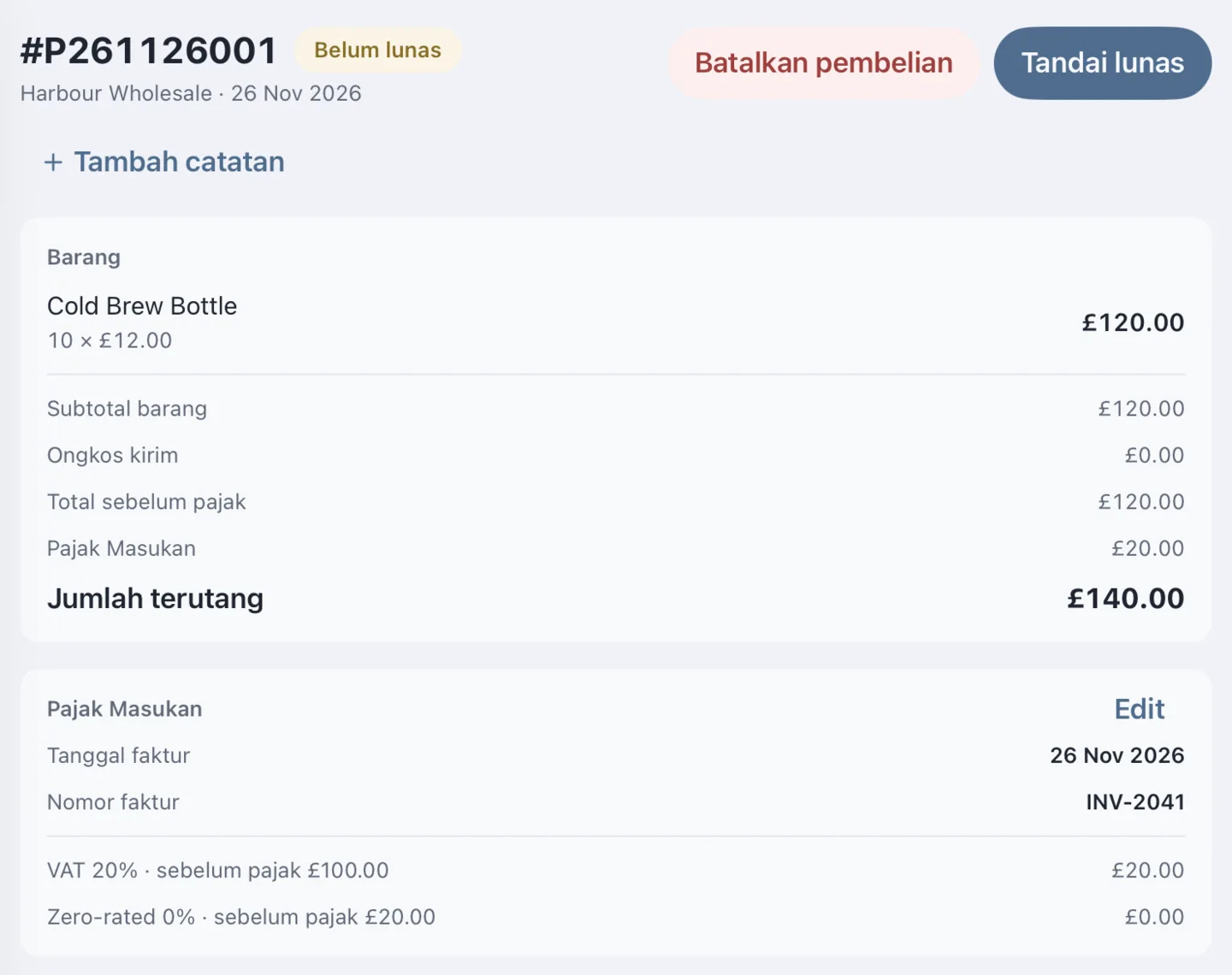
Pajak dapat dikreditkan awalnya kosong; DingPOS tidak pernah menghitungnya dari tarif dan menerima pembulatan faktur. Misalnya, tepung 10 × $300 ditambah ongkos kirim $100 pada faktur AB-12345678 bertanggal 30 Juni 2026 dengan satu baris 5% berisi Sebelum pajak $3,100 dan Pajak dapat dikreditkan $155 menghasilkan Total sebelum pajak $3,100, Pajak Masukan $155, dan Jumlah terutang $3,255, yang tampil di daftar, detail pesanan, dan Belum Lunas. ID pajak pemasok yang tersimpan pada pemasok mengisi pesanan baru; pesanan yang sudah tersimpan mempertahankan miliknya sendiri.
Jika faktur datang terlambat, buka pesanan yang sudah diterima lalu ketuk Catat Pajak Masukan di kartu Pajak Masukan, atau Edit untuk mengubahnya. Hanya Jumlah terutang yang berubah; stok, harga pokok produk, dan status lunas atau belum lunas tetap sama. Pesanan yang dibatalkan menyimpan Pajak Masukan sebagai hanya-baca, dan pesanan yang disimpan sebelum pembaruan tidak diisi ulang.
Pengeluaran
Di Laba Rugi → Pengeluaran Sekali Bayar, formulir menambahkan Nomor faktur dan baris pajak masukan di bawah jumlah. Biarkan jumlah tetap sebelum pajak yang dapat dikreditkan dan salin hanya pajak yang dapat dikreditkan. Pada faktur alat tulis $1,100 dengan pajak yang dapat dikreditkan $100, isi $1,000 dan satu baris 10% sebesar $1,000 dan $100; Termasuk pajak menampilkan $1,100 dan Laba Rugi menghitung $1,000. Pajak masukannya dihitung utuh pada tanggal pengeluaran, tidak pernah mengikuti Bulan dihitung atau pembagian.
Di Laba Rugi → Pengeluaran Tetap, buka pengeluaran yang sudah tersimpan seperti sewa tempat atau listrik, lalu ketuk Catat Faktur di bawah Faktur setiap kali faktur datang, dengan tanggal faktur, nomor faktur (opsional), dan setidaknya satu baris tarif. Jika sewa $30,000 per bulan dan faktur Juli serta Agustus masing-masing membawa satu baris 5% sebesar $30,000 dan $1,500, laporan Juli–September memuat pajak masukan $3,000 sementara Laba Rugi tetap menghitung $30,000 setiap bulan.
Menyimpan perubahan pajak masukan di bulan yang sudah lewat memunculkan Simpan perubahan? dan peringatan bahwa laporan pajak bulan itu berubah jika Anda sudah melaporkannya. Perubahan di bulan berjalan dan draf tersimpan tanpa bertanya.
DingPOS tidak menghitung VAT impor, reverse charge, atau kredit parsial. Salin pajak yang dapat dikreditkan dari faktur, dan masukkan pajak yang tidak bisa Anda kreditkan ke jumlah sebelum pajak.
Laporan pajak
Dua kartu berada setelah kartu penjualan: Pajak Masukan pada Pesanan Pembelian dan Pajak Masukan pada Pengeluaran. Masing-masing mencantumkan satu baris per tarif, baris Tanpa pajak masukan, dan total untuk Sebelum pajak, Pajak dapat dikreditkan, dan Termasuk pajak. Total mencakup pembelian tanpa pajak masukan, meski sebagian pelaporan pajak hanya menghitung baris yang punya pajak masukan.
- Pesanan pembelian dihitung pada Tanggal faktur, atau tanggal pesanan jika kosong.
- Pesanan pembelian yang dibatalkan dihitung sebagai angka negatif pada tanggal pembatalan.
- Pengeluaran sekali bayar dihitung utuh pada tanggal pengeluaran.
- Faktur pengeluaran tetap dihitung pada tanggal faktur.
Pajak Masukan pada Pesanan Pembelian memerlukan izin Harga pokok & laba, dan Pajak Masukan pada Pengeluaran memerlukan izin Laba rugi & pengeluaran; staf yang tidak punya izinnya melihat Minta manajer menyetujui di bawah judul kartu. Ubin Pajak tetap hanya menampilkan pajak yang dipungut atas penjualan, tidak pernah dikurangi pajak masukan, karena metode sederhana di Jepang dan Flat Rate Scheme di Inggris Raya bekerja dengan cara berbeda. Toko di Australia, Selandia Baru, Singapura, dan Inggris Raya juga melihat jumlah ini di Kotak formulir pajak.