
Disponible depuis DingPOS v3.6
Comment enregistrer la taxe en amont (TVA ou GST sur les achats) ?
Activez Déduire la taxe en amont dans Réglages → Informations du magasin pour enregistrer la taxe déductible des factures fournisseur sur les bons de commande et les dépenses. Les deux formulaires reçoivent alors une section de taxe en amont où vous reportez la taxe déductible de chaque facture. Le rapport de taxes la liste dans deux cartes, Taxe en amont sur les bons de commande et Taxe en amont sur les dépenses.
Activer Déduire la taxe en amont
- Ouvrez Réglages → Informations du magasin et repérez la carte de taxe.
- Sous Appliquer la taxe, activez Déduire la taxe en amont.
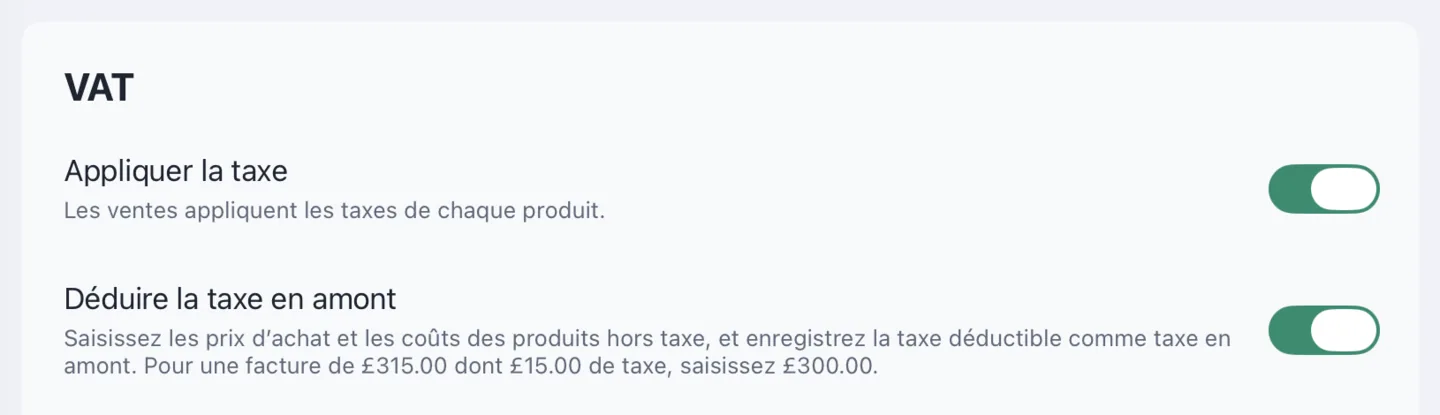
Déduire la taxe en amont n’apparaît que lorsque la boutique a au moins une taxe, et il est désactivé au départ pour les nouvelles boutiques et après la mise à jour. Le réglage s’enregistre immédiatement et est consigné sous Réglages de taxe dans le Journal d’activité. Quand il est activé, saisissez les prix d’achat et les coûts des produits avant la taxe déductible ; la taxe non déductible reste dans le coût.
Toutes les formules disposent de l’interrupteur Déduire la taxe en amont, tandis que les Achats exigent Standard ou supérieur. Le désactiver masque les champs sur les nouveaux enregistrements ; les enregistrements existants conservent leur taxe en amont et leur montant à payer, et les rapports de taxes passés restent inchangés.
Bons de commande
- Ouvrez Achats et touchez Nouvel achat.
- Saisissez les prix unitaires avant la taxe déductible, puis faites défiler au-delà de la section Frais jusqu’à Taxe en amont.
- Vérifiez la Date de facture, qui par défaut est la date de commande, et ajoutez au besoin un Numéro de facture et un Identifiant fiscal du fournisseur.
- Choisissez une taxe de la boutique pour Taux, ou Autre taux… pour saisir jusqu’à 3 décimales, comme 9,975 %.
- Vérifiez Hors taxe, qui part du total de la commande avant taxe, et reportez la Taxe déductible depuis la facture.
- Touchez Ajouter un taux pour des taux supplémentaires.
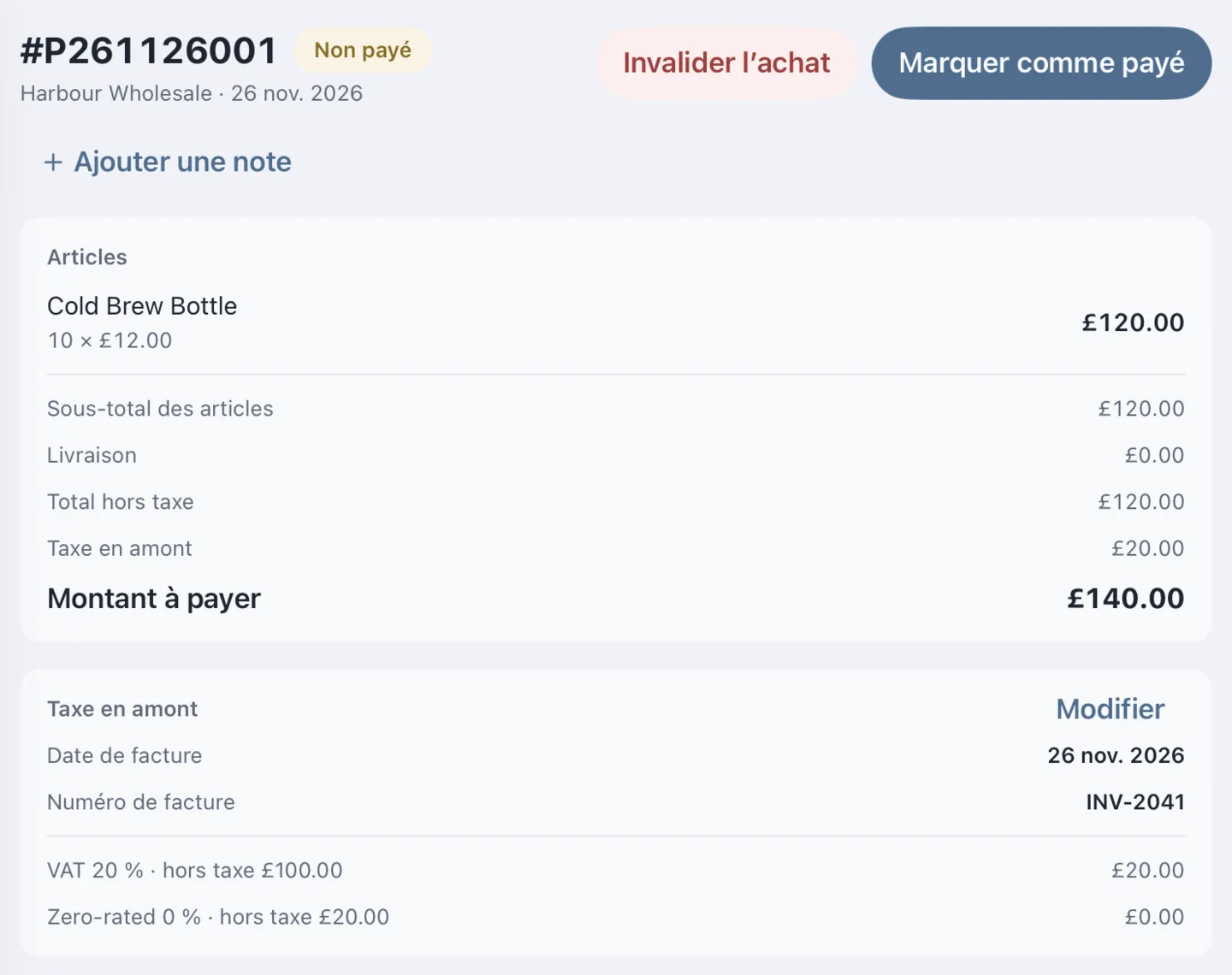
La Taxe déductible démarre vide ; DingPOS ne la calcule jamais à partir du taux et accepte les arrondis de la facture. Par exemple, de la farine 10 × $300 plus $100 de frais de port, sur la facture AB-12345678 datée du 30 juin 2026 avec une ligne à 5 % de Hors taxe $3,100 et de Taxe déductible $155, donnent Total hors taxe $3,100, Taxe en amont $155 et Montant à payer $3,255, ce qui s’affiche dans la liste, le détail de la commande et Factures impayées. Un Identifiant fiscal du fournisseur renseigné sur un fournisseur préremplit les nouvelles commandes ; les commandes enregistrées conservent le leur.
Si une facture arrive en retard, ouvrez la commande réceptionnée et touchez Enregistrer la taxe en amont sur la carte Taxe en amont, ou Modifier pour la changer. Seul le Montant à payer change ; le stock, le coût des produits et le statut payé ou impayé restent inchangés. Les commandes invalidées gardent la Taxe en amont en lecture seule, et les commandes enregistrées avant la mise à jour ne sont pas complétées rétroactivement.
Dépenses
Dans Résultat → Dépenses ponctuelles, le formulaire ajoute Numéro de facture et des lignes de taxe en amont sous le montant. Gardez le montant avant la taxe déductible et ne reportez que la taxe déductible. Pour une facture de papeterie de $1,100 dont $100 sont déductibles, saisissez $1,000 et une ligne à 10 % de $1,000 et $100 ; Taxe comprise affiche $1,100 et le compte de résultat compte $1,000. Sa taxe en amont est comptée en entier à la date de la dépense, sans jamais suivre Mois compté ni un étalement.
Dans Résultat → Dépenses fixes, ouvrez une dépense enregistrée comme le loyer ou les charges et touchez Enregistrer une facture sous Factures à l’arrivée de chaque facture, avec la date de facture, un numéro de facture facultatif et au moins une ligne de taux. Si le Loyer est de $30,000 par mois et que les factures de juillet et d’août comportent chacune une ligne à 5 % de $30,000 et $1,500, le rapport de juillet à septembre contient $3,000 de taxe en amont, tandis que le compte de résultat continue de compter $30,000 chaque mois.
Enregistrer une modification de taxe en amont sur un mois passé affiche Enregistrer la modification ? et avertit que le rapport de taxes de ce mois change si vous l’avez déjà déclaré. Les modifications du mois en cours et les brouillons s’enregistrent sans demande.
DingPOS ne calcule ni la TVA à l’importation, ni l’autoliquidation, ni le crédit partiel. Reportez la taxe déductible depuis la facture, et mettez toute taxe que vous ne pouvez pas déduire dans le montant avant taxe.
Rapport de taxes
Deux cartes suivent les cartes de ventes : Taxe en amont sur les bons de commande et Taxe en amont sur les dépenses. Chacune liste une ligne par taux, une ligne Aucune taxe en amont et des totaux pour Hors taxe, Taxe déductible et Taxe comprise. Les totaux incluent les achats sans taxe en amont, mais certaines déclarations ne retiennent que les lignes avec taxe en amont.
- Les bons de commande comptent à la Date de facture, ou à la date de commande si elle est vide.
- Les bons de commande invalidés comptent en montant négatif à la date de l’invalidation.
- Les dépenses ponctuelles comptent en entier à la date de la dépense.
- Les factures de dépenses fixes comptent à la date de facture.
Taxe en amont sur les bons de commande exige Coûts et marges et Taxe en amont sur les dépenses exige Compte de résultat et dépenses ; le personnel sans l’une de ces permissions voit Demander l’approbation d’un responsable sous le titre de la carte. La tuile Taxe n’affiche toujours que la taxe collectée sur les ventes, jamais diminuée de la taxe en amont, car la méthode simplifiée du Japon et le taux forfaitaire du Royaume-Uni fonctionnent différemment. Les boutiques d’Australie, de Nouvelle-Zélande, de Singapour et du Royaume-Uni retrouvent aussi ces montants dans Cases de la déclaration.