
Verfügbar seit DingPOS v3.6
Wie erfasse ich die Vorsteuer (VAT oder GST auf Einkäufe)?
Schalten Sie unter Einstellungen → Geschäftsdaten „Vorsteuerabzug“ ein, um die abziehbare Steuer aus Lieferantenrechnungen bei Einkaufsbestellungen und Ausgaben zu erfassen. Beide Formulare erhalten dann einen Abschnitt „Vorsteuer“, in den Sie die abziehbare Steuer aus jeder Rechnung übertragen. Der Steuerbericht führt sie in zwei Karten auf: „Vorsteuer auf Einkaufsbestellungen“ und „Vorsteuer auf Ausgaben“.
„Vorsteuerabzug“ einschalten
- Öffnen Sie Einstellungen → Geschäftsdaten und suchen Sie die Steuerkarte.
- Schalten Sie unter „Steuer berechnen“ den „Vorsteuerabzug“ ein.
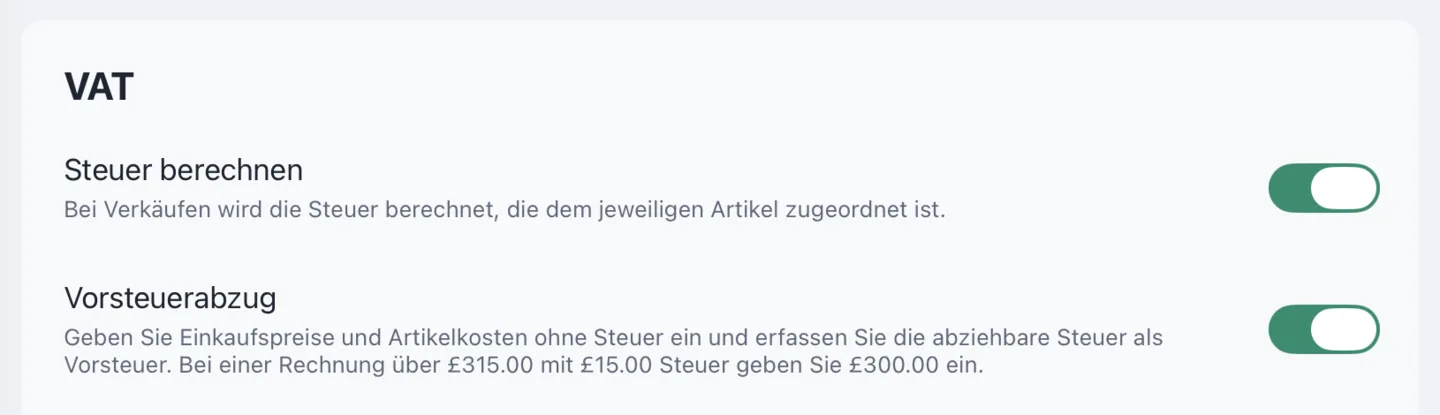
„Vorsteuerabzug“ erscheint nur, wenn der Laden mindestens eine Steuer hat, und ist bei neuen Läden und nach dem Update zunächst ausgeschaltet. Das Umschalten wird sofort gesichert und im Aktivitätsprotokoll unter „Steuereinstellungen“ festgehalten. Ist die Option eingeschaltet, geben Sie Einkaufspreise und Artikelkosten vor der abziehbaren Steuer ein; nicht abziehbare Steuer bleibt in den Kosten.
Den Schalter „Vorsteuerabzug“ gibt es in jedem Tarif, der Einkauf erfordert dagegen mindestens Standard. Wenn Sie die Option ausschalten, verschwinden die Felder bei neuen Datensätzen; bestehende Datensätze behalten ihre Vorsteuer und ihren zu zahlenden Betrag, und frühere Steuerberichte bleiben unverändert.
Einkaufsbestellungen
- Öffnen Sie „Einkauf“ und tippen Sie auf „Einkaufsbestellung anlegen“.
- Geben Sie die Stückpreise vor der abziehbaren Steuer ein und scrollen Sie dann an den Zusatzkosten vorbei zu „Vorsteuer“.
- Prüfen Sie das „Rechnungsdatum“, das standardmäßig dem Bestelldatum entspricht, und ergänzen Sie optional „Rechnungsnummer“ und „Steuernummer des Lieferanten“.
- Wählen Sie für „Satz“ eine Steuer des Ladens oder „Anderer Steuersatz…“, um bis zu 3 Nachkommastellen einzugeben, etwa 9,975 %.
- Prüfen Sie „Ohne Steuer“, das mit der Bestellsumme vor Steuern beginnt, und übertragen Sie die „Abziehbare Vorsteuer“ aus der Rechnung.
- Tippen Sie auf „Steuersatz hinzufügen“ für weitere Sätze.
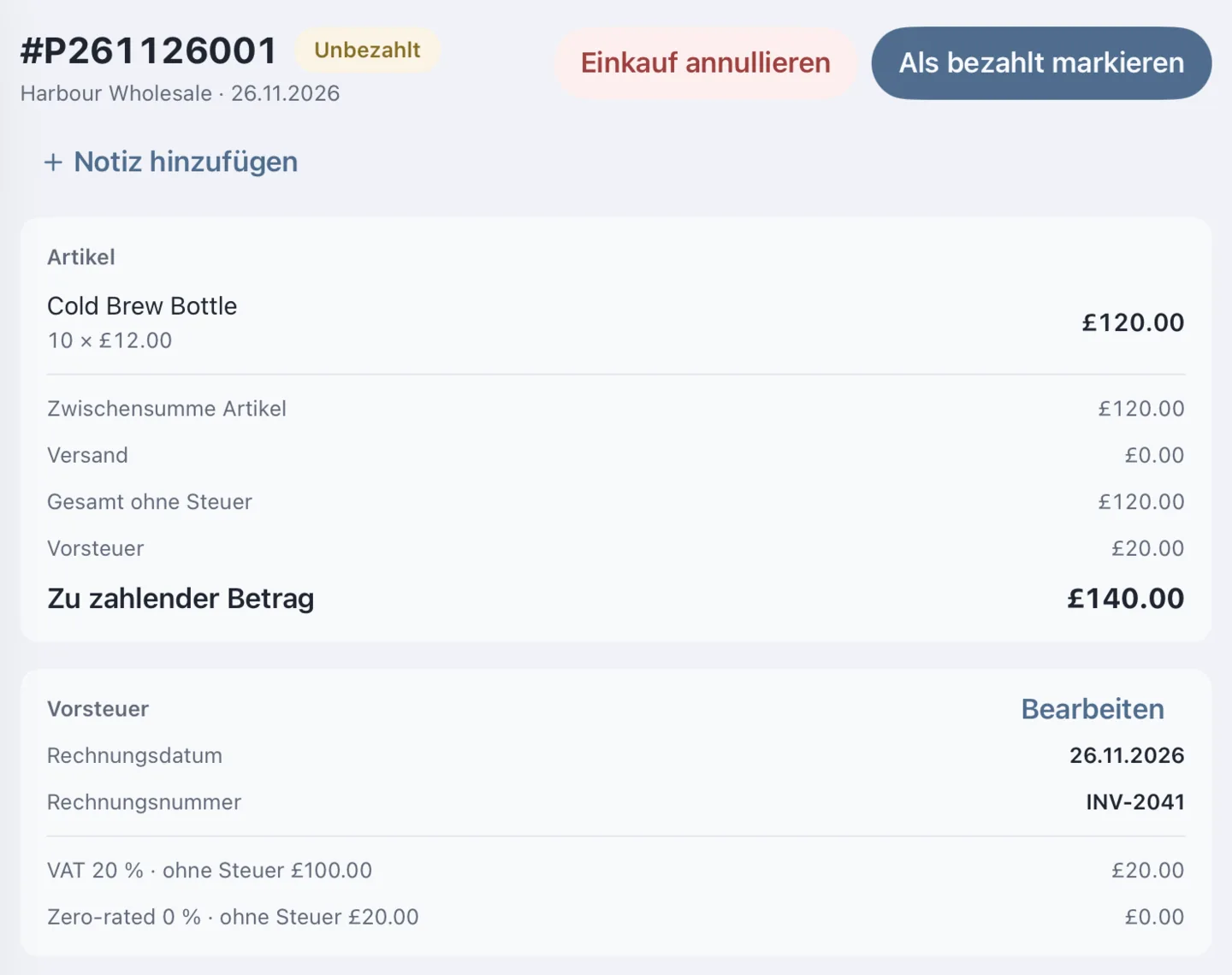
Die abziehbare Vorsteuer beginnt leer; DingPOS rechnet sie nie aus dem Satz aus und akzeptiert Rundungen der Rechnung. Ein Beispiel: Mehl, 10 × $300 plus $100 Versand, auf Rechnung AB-12345678 vom 30. Juni 2026 mit einer 5-%-Zeile über „Ohne Steuer“ $3,100 und „Abziehbare Vorsteuer“ $155 ergibt „Gesamt ohne Steuer“ $3,100, „Vorsteuer“ $155 und „Zu zahlender Betrag“ $3,255, der in der Liste, im Bestelldetail und unter „Zu zahlen“ erscheint. Eine „Steuernummer des Lieferanten“ beim Lieferanten füllt neue Bestellungen vor; gesicherte Bestellungen behalten ihre eigene.
Trifft eine Rechnung verspätet ein, öffnen Sie die erhaltene Bestellung und tippen auf der Karte „Vorsteuer“ auf „Vorsteuer erfassen“ oder auf „Bearbeiten“, um sie zu ändern. Es ändert sich nur der „Zu zahlende Betrag“; Bestand, Artikelkosten und Zahlungsstatus bleiben unverändert. Annullierte Bestellungen zeigen die Vorsteuer nur lesend, und vor dem Update gesicherte Bestellungen werden nicht nachträglich befüllt.
Ausgaben
Unter GuV → Einmalige Ausgaben ergänzt das Formular unter dem Betrag „Rechnungsnummer“ und Vorsteuerzeilen. Der Betrag bleibt der Betrag vor der abziehbaren Steuer; übertragen Sie nur die abziehbare Steuer. Bei einer Büromaterialrechnung über $1,100 mit $100 abziehbarer Steuer geben Sie $1,000 sowie eine 10-%-Zeile über $1,000 und $100 ein; „Mit Steuer“ zeigt $1,100, und die GuV berücksichtigt $1,000. Ihre Vorsteuer zählt vollständig am Ausgabedatum, nie nach „Berücksichtigter Monat“ oder einer Verteilung.
Öffnen Sie unter GuV → Feste Ausgaben eine gesicherte Ausgabe wie Miete oder Nebenkosten und tippen Sie unter „Rechnungen“ auf „Rechnung erfassen“, sobald jeweils eine Rechnung eintrifft, mit Rechnungsdatum, optionaler Rechnungsnummer und mindestens einer Satzzeile. Beträgt die Miete $30,000 im Monat und tragen die Rechnungen für Juli und August jeweils eine 5-%-Zeile über $30,000 und $1,500, enthält der Bericht für Juli bis September $3,000 Vorsteuer, während die GuV weiterhin jeden Monat $30,000 berücksichtigt.
Beim Sichern einer Vorsteuer-Änderung in einem vergangenen Monat erscheint „Änderung sichern?“ mit dem Hinweis, dass sich der Steuerbericht dieses Monats ändert, falls Sie ihn bereits eingereicht haben. Änderungen im laufenden Monat und Entwürfe werden ohne Rückfrage gesichert.
DingPOS berechnet weder Einfuhr-VAT noch Reverse Charge noch einen anteiligen Vorsteuerabzug. Übertragen Sie die abziehbare Steuer aus der Rechnung und setzen Sie nicht abziehbare Steuer in den Betrag vor Steuern.
Steuerbericht
Zwei Karten folgen auf die Umsatzkarten: „Vorsteuer auf Einkaufsbestellungen“ und „Vorsteuer auf Ausgaben“. Jede listet eine Zeile pro Satz, eine Zeile „Keine Vorsteuer“ und Summen für „Ohne Steuer“, „Abziehbare Vorsteuer“ und „Mit Steuer“. Die Summen enthalten Einkäufe ohne Vorsteuer, manche Steuererklärungen berücksichtigen jedoch nur Zeilen mit Vorsteuer.
- Einkaufsbestellungen zählen am „Rechnungsdatum“ oder, wenn es leer ist, am Bestelldatum.
- Annullierte Einkaufsbestellungen zählen am Tag der Annullierung als negativer Betrag.
- Einmalige Ausgaben zählen vollständig am Ausgabedatum.
- Rechnungen zu festen Ausgaben zählen am Rechnungsdatum.
„Vorsteuer auf Einkaufsbestellungen“ erfordert „Einkaufspreis & Rohertrag“ und „Vorsteuer auf Ausgaben“ erfordert „GuV & Ausgaben“; Mitarbeiter:innen ohne die jeweilige Berechtigung sehen unter dem Kartentitel „Freigabe durch Manager:in anfordern“. Die Kachel „Steuer“ zeigt weiterhin nur die auf Umsätze eingenommene Steuer, nie abzüglich der Vorsteuer, weil die vereinfachte Methode in Japan und das britische Flat Rate Scheme anders funktionieren. Läden in Australien, Neuseeland, Singapur und Großbritannien sehen diese Beträge außerdem in den „Feldern der Steuererklärung“.