
DingPOS v3.6 起提供
申報營業稅要看哪裡?稅務報表怎麼看?
開啟「報表」並點「稅額」卡片,就能在「稅務報表」依稅率查看目前所選期間的未稅銷售與稅額,直接抄進申報書或交給會計師。報表涵蓋該期間的銷售、退貨與作廢。
開啟稅務報表
- 在側邊欄點「報表」,先選好要申報的期間;兩個月(台灣)、一季(澳洲)或一年(日本)請選自訂日期範圍。
- 在第二排「總折扣」右側點「稅額」卡片,或點底部的「稅務報表 ›」。
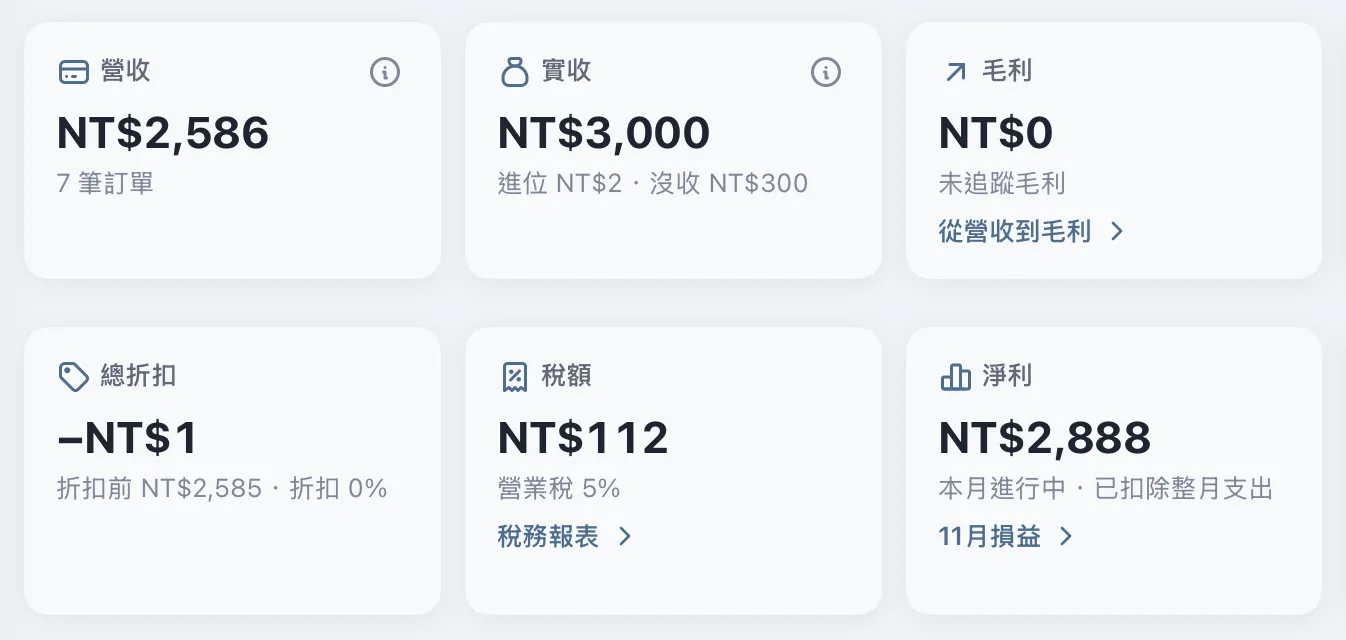
這是唯一入口,「稅務報表」沒有期間切換器或上個月捷徑,上方直接顯示「報表」的期間(如「本月 · 11/1 – 11/30」)。副標題依金額由大到小列帶稅稅別,兩項列名稱,三項以上如「PST 7% 等 3 項」。未設稅別且該期間無帶稅銷售,或期間無單據時不顯示卡片;已刪稅別只要該期間仍有其銷售,仍會顯示。
所有方案(含 Lite 與試用)都能使用「稅額」卡片、「稅務報表」與所有「匯出」功能。員工須有「報表」權限,若角色查看「報表」須經核准,須等主管核准才顯示。
報表欄位怎麼看
澳洲、紐西蘭、新加坡與英國店家最上方會先顯示「申報對照」。「依稅率的銷售與稅額」依稅率由高到低排列,接著是 0% 稅別,最後為未套用稅別的「未課稅」。每列分「銷售」、「退貨與作廢」與「淨額」三欄,各欄列「未稅」與「稅額」(0% 與「未課稅」無稅額列)。例如本月營業稅 5% 的「淨額」為「未稅」NT$2,256、「稅額」NT$112,申報時照這兩格填。現有稅別無銷售也保留一列;改名維持同列,改稅率則另起一列。
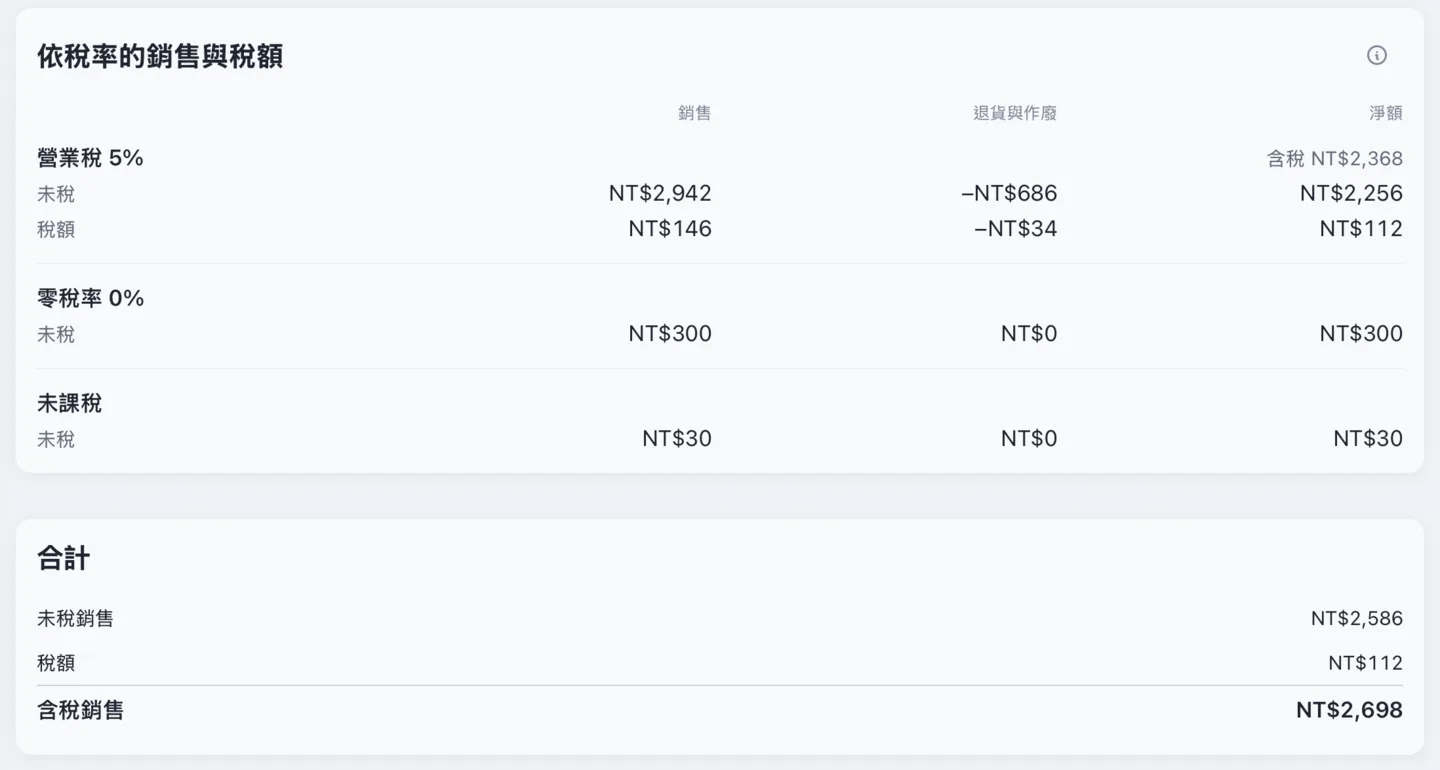
下方依序顯示這幾項。
- 「合計」:列「未稅銷售」、「稅額」與「含稅銷售」;多稅別時單筆可能套用多種稅,各列銷售不能直接相加,「未稅銷售」每筆只算一次。
- 「依付款方式」:顯示期末前收到的各付款方式金額,未收列在「未收帳款」,現金進位以「含現金進位 …」列在現金下方,不另成列。
- 「未計入銷售」:僅在期間有「沒收訂金」時出現,不計入銷售也不計入稅額,並提醒向會計師確認是否申報。
- 「進貨單的進項稅」與「支出的進項稅」:僅在啟用進項稅申報或期間有進項稅記錄時顯示。
單據記在哪一天
點「依稅率的銷售與稅額」旁的 ⓘ 會開啟「單據記在哪一天」:
- 「作廢記在作廢那一天的期間,記成負數,已申報的期間不會變動;報表則是把它從原本的期間拿掉。」
- 「退貨記在退貨單據的日期。換貨時,換入的品項算銷售,退回的品項算退貨。」
- 「預購記在取貨日,掛帳記在銷售日。」
例如 10/30 的銷售在 11/2 作廢,10 月「銷售」仍保留這筆金額,11 月則在「退貨與作廢」記成負數;掛帳後續收款也不會改變所屬期間。
稅額卡片與應納稅額的差別
「稅額」卡片與「稅務報表」顯示銷售收取的稅額,不計算扣除進項稅後的應納稅額,因為各國計稅方式不同(例如日本簡易課稅、英國固定稅率方案)。卡片數字等於「稅務報表」的「稅額」合計,僅作廢跨期間時會與「報表」中「從營收到毛利」的「稅額」不同,因為「報表」會將作廢自原期間移出。
報表所有數字都取自單據當時儲存的金額,不會依目前設定重算,日後修改稅別或稅率不會改變過去期間。