
Налично от DingPOS v3.6
Как да записвам данъчния кредит (ДДС или GST върху покупките)?
Включете „Приспадане на данъчен кредит“ в „Настройки“ → „Данни за магазина“, за да записвате данъка за приспадане от фактурите на доставчиците при поръчките към доставчик и разходите. Тогава двата формуляра получават раздел „Данъчен кредит“, където преписвате данъка за приспадане от всяка фактура. Данъчният отчет го изброява в две карти: „Данъчен кредит по поръчки към доставчик“ и „Данъчен кредит по разходи“.
Включване на „Приспадане на данъчен кредит“
- Отворете „Настройки“ → „Данни за магазина“ и намерете картата за данъка.
- Под „Начисляване на данък“ включете „Приспадане на данъчен кредит“.
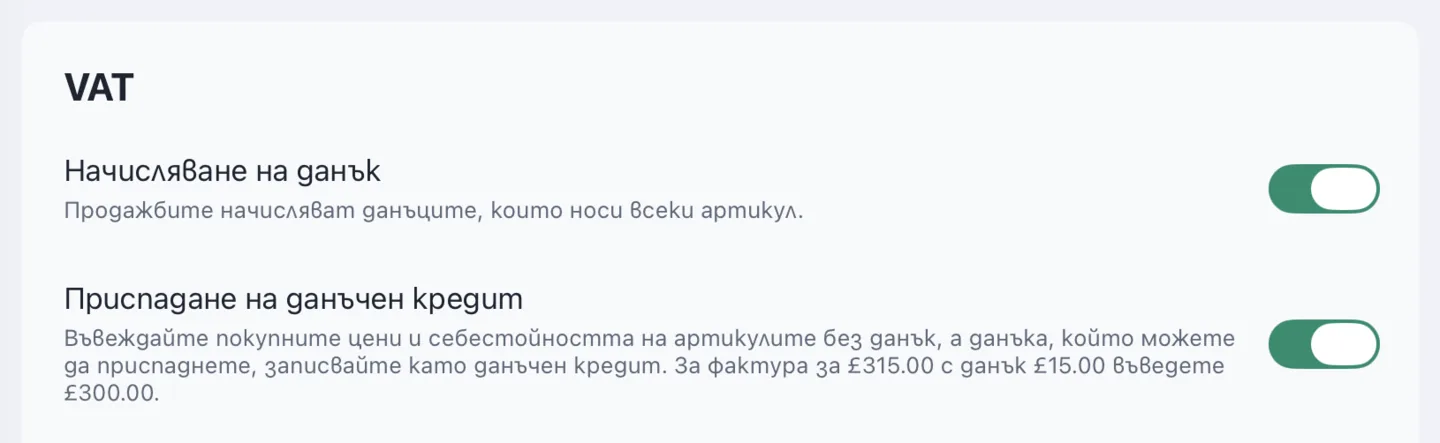
„Приспадане на данъчен кредит“ се показва само когато магазинът има поне един данък, и е изключено при нови магазини и след обновяване. Превключването се запазва веднага и се записва под „Данъчни настройки“ в „Дневник на дейността“. Когато е включено, въвеждайте покупните цени и себестойността на артикулите преди данъка за приспадане; данъкът, който не можете да приспаднете, остава в себестойността.
Превключвателят „Приспадане на данъчен кредит“ има във всеки план, а „Закупки“ изискват Standard или по-висок. Изключването му скрива полетата в новите записи; съществуващите записи запазват данъчния си кредит и дължимата сума, а минали данъчни отчети остават непроменени.
Поръчки към доставчик
- Отворете „Закупки“ и докоснете „Създай поръчка към доставчик“.
- Въведете единичните цени преди данъка за приспадане, после превъртете покрай допълнителните разходи до „Данъчен кредит“.
- Проверете „Дата на фактурата“, която по подразбиране е датата на поръчката, и добавете по желание „Номер на фактурата“ и „Данъчен номер на доставчика“.
- Изберете данък на магазина за „Ставка“ или изберете „Друга ставка…“, за да въведете до 3 знака след десетичната запетая, например 9,975%.
- Проверете „Преди данък“, което започва със сумата на поръчката преди данък, и препишете „Данък за приспадане“ от фактурата.
- Докоснете „Добави ставка“ за допълнителни ставки.
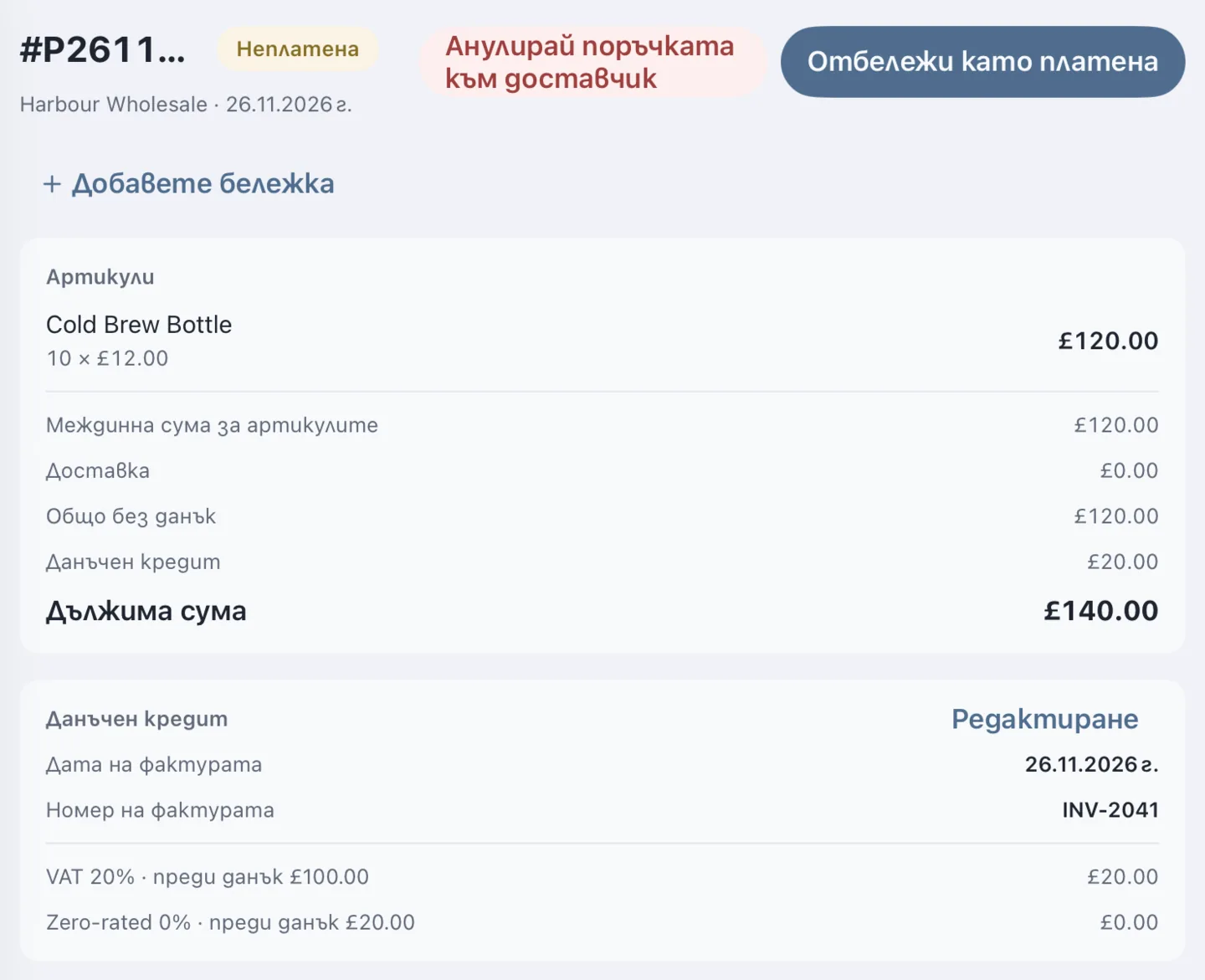
„Данък за приспадане“ започва празно; DingPOS никога не го изчислява от ставката и приема закръгляването от фактурата. Например брашно 10 × $300 плюс $100 транспорт по фактура AB-12345678 от 30 юни 2026 г. с един ред на 5% с „Преди данък“ $3,100 и „Данък за приспадане“ $155 дава „Общо без данък“ $3,100, „Данъчен кредит“ $155 и „Дължима сума“ $3,255, която се вижда в списъка, в подробностите за поръчката и в „Неплатени сметки“. „Данъчен номер на доставчика“, зададен при доставчик, попълва новите поръчки; записаните поръчки запазват своя.
Ако фактурата пристигне късно, отворете получената поръчка и докоснете „Въведи данъчен кредит“ на картата „Данъчен кредит“ или „Редактиране“, за да я промените. Променя се само „Дължима сума“; наличността, себестойността на артикулите и състоянието платена или неплатена остават същите. Анулираните поръчки запазват „Данъчен кредит“ само за четене, а поръчките, запазени преди обновяването, не се допълват със задна дата.
Разходи
В „Печалба“ → „Еднократни разходи“ формулярът добавя „Номер на фактурата“ и редове за данъчен кредит под сумата. Оставете сумата преди данъка за приспадане и препишете само данъка за приспадане. При фактура за канцеларски материали за $1,100 с $100 данък за приспадане въведете $1,000 и ред на 10% с $1,000 и $100; „С данък“ показва $1,100, а „Печалба“ отчита $1,000. Данъчният кредит по нея се отчита изцяло на датата на разхода и никога не следва „Отчетен месец“ или разпределяне.
В „Печалба“ → „Постоянни разходи“ отворете записан разход, например наем или комунални услуги, и докоснете „Въведи фактура“ под „Фактури“, щом пристигне всяка фактура, с дата на фактурата, по желание номер на фактурата и поне един ред за ставка. Ако наемът е $30,000 на месец и фактурите за юли и август носят по един ред на 5% с $30,000 и $1,500, отчетът за юли–септември съдържа $3,000 данъчен кредит, докато „Печалба“ продължава да отчита $30,000 всеки месец.
Запазването на промяна на данъчен кредит в минал месец задава въпроса „Да се запази ли промяната?“ и предупреждава, че данъчният отчет на месеца се променя, ако вече сте го подали. Промени в текущия месец и чернови се запазват без въпрос.
DingPOS не изчислява ДДС при внос, обратно начисляване или частичен данъчен кредит. Препишете данъка за приспадане от фактурата, а данъка, който не можете да приспаднете, включете в сумата преди данък.
Данъчен отчет
Две карти следват картите за продажби: „Данъчен кредит по поръчки към доставчик“ и „Данъчен кредит по разходи“. Всяка изброява по един ред за ставка, ред „Без данъчен кредит“ и общи суми за „Преди данък“, „Данък за приспадане“ и „С данък“. Общите суми включват покупките без данъчен кредит, макар че някои декларации отчитат само редовете с данъчен кредит.
- Поръчките към доставчик се отчитат на „Дата на фактурата“ или на датата на поръчката, ако е празна.
- Анулираните поръчки към доставчик се отчитат като отрицателна сума на датата на анулирането.
- Еднократните разходи се отчитат изцяло на датата на разхода.
- Фактурите за постоянни разходи се отчитат на датата на фактурата.
„Данъчен кредит по поръчки към доставчик“ изисква разрешението „Себестойност и печалба“, а „Данъчен кредит по разходи“ — „Печалби, загуби и разходи“; служителите без разрешение виждат „Поискайте одобрение от мениджър“ под заглавието на картата. Плочката „Данък“ пак показва само данъка, събран от продажбите, никога минус данъчния кредит, защото опростеният метод в Япония и Flat Rate Scheme във Великобритания работят по различен начин. Магазините в Австралия, Нова Зеландия, Сингапур и Обединеното кралство виждат тези суми и в „Полета за декларацията“.