
Finns sedan DingPOS v3.6
Hur registrerar jag ingående moms (moms på inköp)?
Slå på Dra av ingående moms i Inställningar → Butiksuppgifter för att registrera avdragsgill moms från leverantörsfakturor på inköpsorder och kostnader. Båda formulären får då ett avsnitt för ingående moms där du kopierar den avdragsgilla momsen från varje faktura. Momsrapporten listar den i två kort, Ingående moms på inköpsorder och Ingående moms på kostnader.
Slå på Dra av ingående moms
- Öppna Inställningar → Butiksuppgifter och leta upp momskortet.
- Under Ta ut moms slår du på Dra av ingående moms.
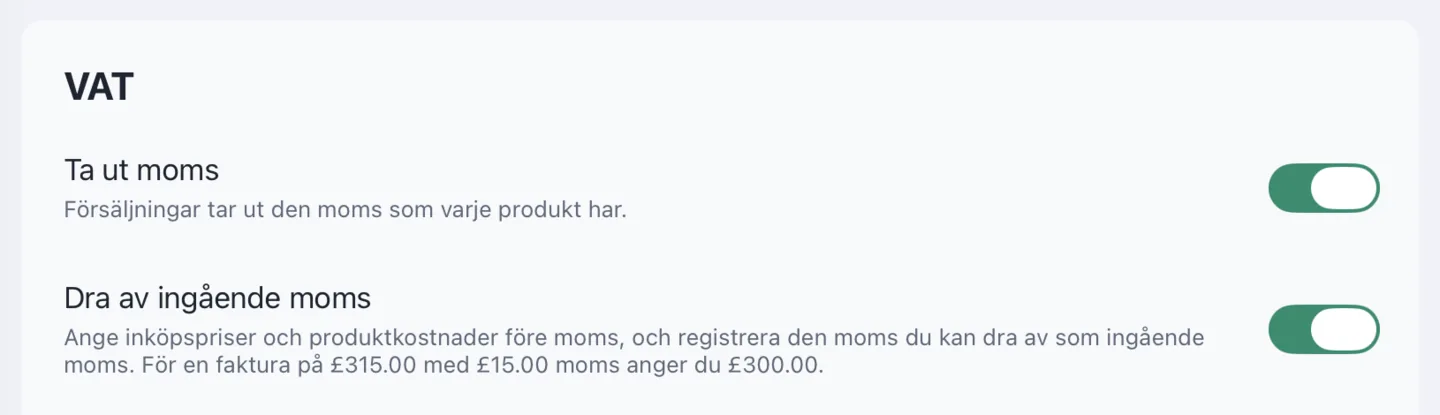
Dra av ingående moms visas bara när butiken har minst en moms, och det är avslaget för nya butiker och efter uppdateringen. När du slår på eller av det sparas det direkt och loggas under Momsinställningar i Aktivitetslogg. När det är på anger du inköpspriser och produkters inköpspris före avdragsgill moms; moms som inte går att dra av ingår kvar i inköpspriset.
Alla planer har reglaget Dra av ingående moms, medan Inköp kräver Standard eller högre. Om du slår av det döljs fälten på nya poster; befintliga poster behåller sin ingående moms och sitt belopp att betala, och tidigare momsrapporter förblir oförändrade.
Inköpsorder
- Öppna Inköp och tryck på Skapa inköp.
- Ange enhetspriser före avdragsgill moms och bläddra sedan förbi extra kostnader till Ingående moms.
- Kontrollera Fakturadatum, som från början är orderdatumet, och lägg vid behov till Fakturanummer och Leverantörens momsnummer.
- Välj en moms i butiken för Sats, eller välj Annan sats… för att skriva in upp till 3 decimaler, till exempel 9,975 %.
- Kontrollera Före moms, som från början är ordersumman före moms, och kopiera Avdragsgill moms från fakturan.
- Tryck på Lägg till en sats för fler satser.
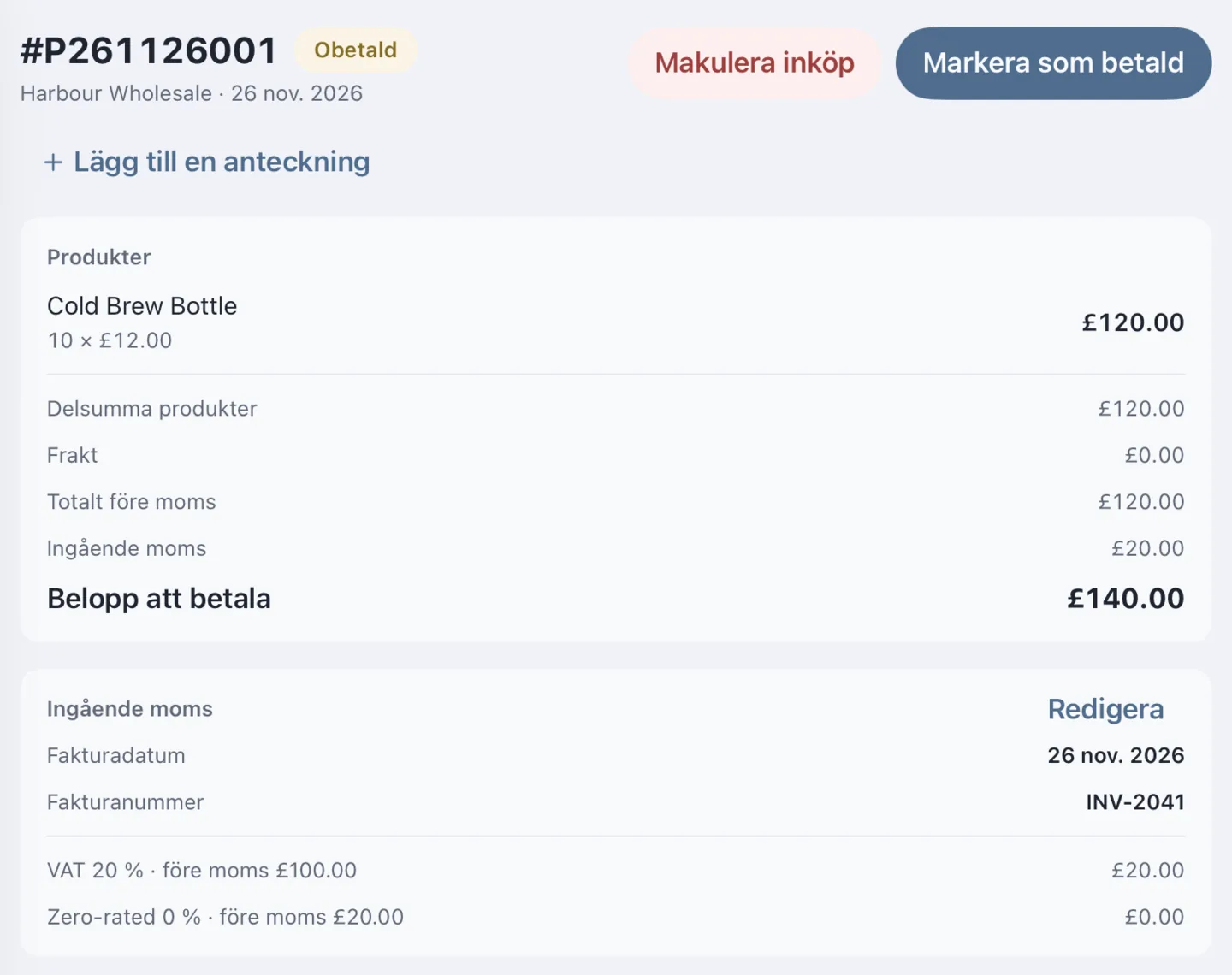
Avdragsgill moms är tom från början. DingPOS räknar aldrig ut den från satsen och godtar fakturans avrundning. Om till exempel mjöl 10 × $300 plus $100 i frakt på faktura AB-12345678 daterad 30 juni 2026 har en rad på 5 % med Före moms $3 100 och Avdragsgill moms $155 blir Totalt före moms $3 100, Ingående moms $155 och Belopp att betala $3 255, vilket visas i listan, orderdetaljerna och Att betala. Ett Leverantörens momsnummer på en leverantör fylls i på nya ordrar; sparade ordrar behåller sitt.
Om en faktura kommer sent öppnar du den mottagna ordern och trycker på Registrera ingående moms på kortet Ingående moms, eller på Redigera för att ändra den. Bara Belopp att betala ändras; lager, produktens inköpspris och status betald eller obetald förblir oförändrade. Makulerade ordrar behåller Ingående moms skrivskyddad, och ordrar som sparats före uppdateringen fylls inte på i efterhand.
Kostnader
I Resultat → Engångskostnader får formuläret Fakturanummer och rader för ingående moms under beloppet. Behåll beloppet före avdragsgill moms och kopiera bara den avdragsgilla momsen. På en faktura för kontorsmaterial på $1 100 med $100 avdragsgill moms anger du $1 000 och en rad på 10 % med $1 000 och $100; Inkl. moms visar $1 100 och resultatet räknar $1 000. Dess ingående moms räknas i sin helhet på kostnadens datum och följer aldrig Månad som räknas eller en fördelning.
I Resultat → Fasta kostnader öppnar du en sparad kostnad som hyra eller el och vatten och trycker på Registrera en faktura under Fakturor när varje faktura kommer, med fakturadatum, valfritt fakturanummer och minst en satsrad. Om hyran är $30 000 i månaden och fakturorna för juli och augusti vardera har en rad på 5 % med $30 000 och $1 500 innehåller rapporten för juli–september $3 000 i ingående moms, medan resultatet fortfarande räknar $30 000 varje månad.
Om du sparar en ändring av ingående moms för en tidigare månad frågar appen Spara ändringen? och varnar för att månadens momsrapport ändras om du redan har deklarerat den. Ändringar i innevarande månad och utkast sparas utan fråga.
DingPOS räknar inte ut importmoms, omvänd skattskyldighet eller delvis avdrag. Kopiera den avdragsgilla momsen från fakturan, och lägg moms som du inte kan dra av i beloppet före moms.
Momsrapport
Två kort ligger efter försäljningskorten: Ingående moms på inköpsorder och Ingående moms på kostnader. Varje kort listar en rad per sats, en rad Ingen ingående moms och summor för Före moms, Avdragsgill moms och Inkl. moms. Summorna inkluderar inköp utan ingående moms, men i vissa momsdeklarationer räknas bara raderna med ingående moms.
- Inköpsorder räknas på Fakturadatum, eller orderdatumet om det är tomt.
- Makulerade inköpsorder räknas som ett negativt belopp på makuleringsdatumet.
- Engångskostnader räknas i sin helhet på kostnadens datum.
- Fakturor för fasta kostnader räknas på fakturadatumet.
Ingående moms på inköpsorder kräver Inköpspris och vinst och Ingående moms på kostnader kräver Resultat och kostnader; personal utan behörigheten ser Be en chef godkänna under kortets rubrik. Rutan Moms visar fortfarande bara moms som tagits ut på försäljning, aldrig minus ingående moms, eftersom Japans förenklade metod och Storbritanniens Flat Rate Scheme fungerar annorlunda. Butiker i Australien, Nya Zeeland, Singapore och Storbritannien ser också dessa belopp i Deklarationsrutor.