
Disponible depuis DingPOS v3.0
Comment comparer mes ventes avec la semaine dernière, le mois dernier ou l’an dernier ?
Touchez Comparer à droite de la barre de période dans Stats et choisissez une période antérieure, comme Semaine dernière ou Année dernière. Chaque tuile indique alors de combien son chiffre a augmenté ou baissé, par exemple « ▼ 3 % vs Mois dernier », avec le chiffre de la période de comparaison en dessous.
Activer une comparaison
- Ouvrez Stats depuis la barre latérale.
- Choisissez une période en haut.
- Touchez Comparer à droite de la barre de période.
- Choisissez une option de comparaison dans le menu.
Les choix proposés dépendent de la période choisie :
- Aucune désactive la comparaison.
- Semaine dernière compare une journée avec le même jour de la semaine dernière, ou cette semaine avec la semaine dernière.
- Mois dernier compare ce mois-ci avec le mois dernier.
- Année dernière compare cette année avec l’an dernier, ou compare la période choisie avec la même période l’an dernier.
- Précédente compare une période personnalisée avec le même nombre de jours qui la précèdent.
Quand une comparaison est active, Stats ajoute l’écart et le chiffre de la période de comparaison à chaque tuile, sauf Taxe, Bénéfice net et Produits sans coût. Chiffre d’affaires, Encaissements, Marge brute, Commandes, Commande moyenne, Total des remises et Clients servis affichent chacune une ligne de comparaison, par exemple « ▼ 3 % vs Mois dernier ».
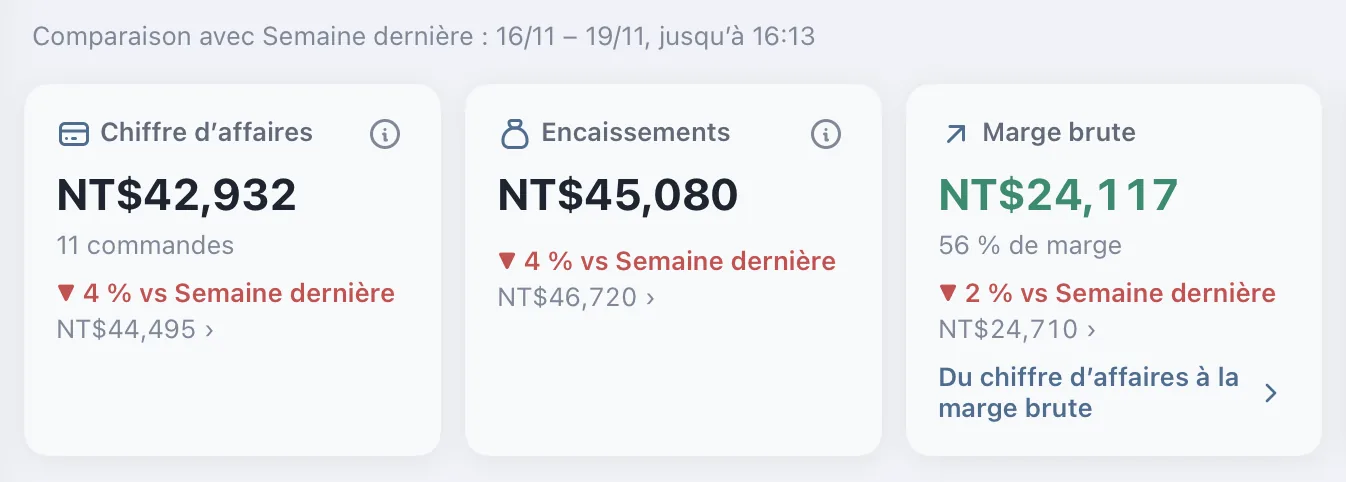
L’écart du Total des remises reste toujours gris, car une remise plus élevée n’est en soi ni bonne ni mauvaise. Touchez une ligne de comparaison pour ouvrir Comparaison de périodes, qui liste les chiffres des deux périodes. Le graphique d’évolution ajoute une ligne plus claire pour la période de comparaison. Tant qu’une période n’est pas terminée, la période de comparaison est coupée au même moment.
Variations
Faites passer l’en-tête de la carte de classement sur Variations pour voir les 3 produits dont le chiffre d’affaires a le plus augmenté et les 3 dont il a le plus baissé par rapport à la période de comparaison. Chaque ligne affiche le chiffre d’affaires des deux périodes et l’écart, et chaque variante est comparée à elle-même.
Choisissez d’abord une période sous Comparer. Avec Aucune, ou sur Toute la période, la carte vous invite à choisir une période de comparaison. Touchez la carte ou Tout afficher pour ouvrir la liste complète Variations des produits, répartie entre En hausse et En baisse.
Carte thermique et taux de réachat
Avec une comparaison activée, la carte thermique Jour × heure du graphique d’évolution montre aussi quelles heures ont progressé et lesquelles ont reculé, et le taux de réachat de la tuile Clients servis gagne une ligne avec l’écart en points de pourcentage et le taux de la période de comparaison.