
DingPOS v3.0から利用可能
先週・先月・昨年と売上を比べるにはどうすればいいですか?
「統計」の期間バーの右にある「比較」をタップし、「先週」や「昨年」など、比べたい前の期間を選びます。すると各タイルに、「▼ 3%(先月比)」のように数字の増減が表示され、その下に比較期間の数字が表示されます。
比較をオンにする
- サイドバーから「統計」を開きます。
- 上部で期間を選びます。
- 期間バーの右にある「比較」をタップします。
- メニューから比較の選択肢を選びます。
選べる項目は、選んだ期間によって変わります。
- 「なし」は比較をオフにします。
- 「先週」は、1日分なら先週の同じ曜日と、今週なら先週と比較します。
- 「先月」は、今月を先月と比較します。
- 「昨年」は、今年を昨年と比較するか、選んだ期間を前年の同じ期間と比較します。
- 「直前の期間」は、カスタム期間を、その直前の同じ日数の期間と比較します。
比較をオンにすると、「統計」では「税」「純利益」「原価未設定の商品」を除くすべてのタイルに、増減と比較期間の数字が加わります。「売上」「入金額」「粗利」「注文」「平均注文額」「割引合計」「購入顧客数」には、「▼ 3%(先月比)」のような比較の行が表示されます。
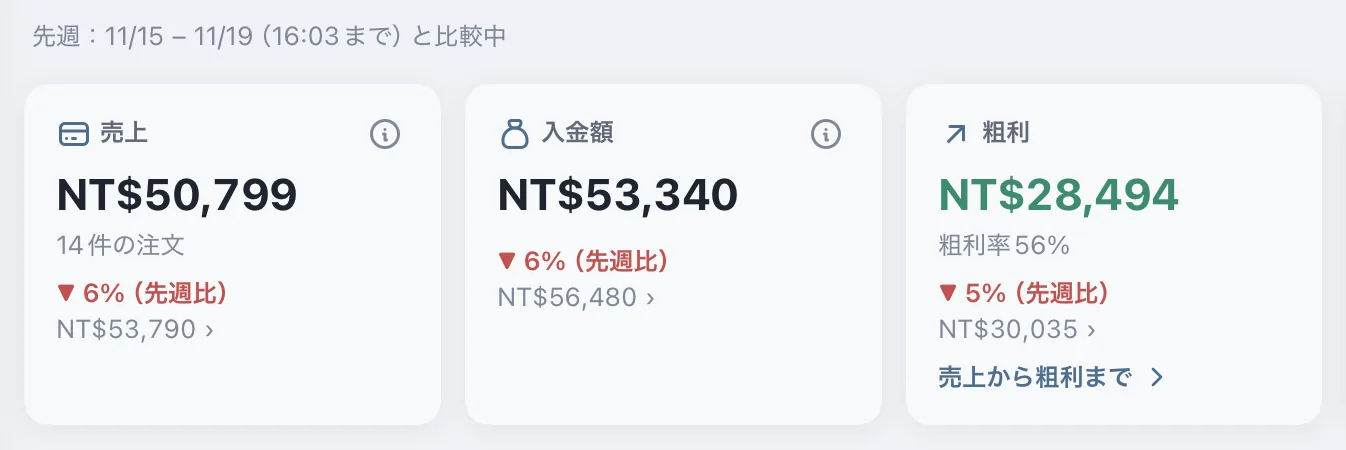
「割引合計」の増減は、割引が多いこと自体が良いとも悪いとも言えないため、常にグレーで表示されます。比較の行をタップすると「期間の比較」が開き、2つの期間の数字が一覧で表示されます。推移グラフには、比較期間を示す薄い色の線が加わります。期間がまだ進行中のときは、比較期間も同じ時点で区切られます。
増減商品
ランキングカードの見出しを「増減商品」に切り替えると、比較期間と比べて売上がもっとも増えた商品3件と、もっとも減った商品3件が表示されます。各行には両期間の売上と差額が表示され、バリエーションはバリエーション同士で比較されます。
先に「比較」で期間を選んでください。「比較」が「なし」のとき、または期間が「全期間」のときは、カードに比較期間を選ぶよう案内が表示されます。カードまたは「すべて表示」をタップすると、「増加」と「減少」に分かれた「増減商品」の一覧が開きます。
ヒートマップとリピート率
比較をオンにすると、推移グラフの「曜日×時間帯」ヒートマップに、どの時間帯が増えてどの時間帯が減ったかも表示されます。また、「購入顧客数」タイルのリピート率の行には、増減(pt)と比較期間のリピート率を示す行が加わります。