
Disponibile da DingPOS v3.0
Come confronto le vendite con la settimana scorsa, il mese scorso o l'anno scorso?
Tocca Confronta a destra della barra del periodo in Report e scegli un periodo precedente, ad esempio Settimana scorsa o Anno scorso. Ogni riquadro mostra poi di quanto il suo valore è salito o sceso, ad esempio «▼ 3% rispetto a Mese scorso», con sotto il valore del periodo di confronto.
Attivare un confronto
- Apri Report dalla barra laterale.
- Scegli un periodo in alto.
- Tocca Confronta a destra della barra del periodo.
- Scegli un'opzione di confronto dal menu.
Le opzioni disponibili dipendono dal periodo scelto:
- Nessuno disattiva il confronto.
- Settimana scorsa confronta un singolo giorno con lo stesso giorno della settimana scorsa, oppure questa settimana con la settimana scorsa.
- Mese scorso confronta questo mese con il mese scorso.
- Anno scorso confronta quest'anno con l'anno scorso, oppure il periodo selezionato con lo stesso periodo dell'anno scorso.
- Precedente confronta un intervallo personalizzato con lo stesso numero di giorni che lo precedono.
Quando un confronto è attivo, Report aggiunge la variazione e il valore del periodo di confronto a ogni riquadro tranne Imposta, Utile netto e Prodotti senza costo. Ricavi, Incassato, Utile lordo, Ordini, Ordine medio, Sconti totali e Clienti serviti mostrano ciascuno una riga di confronto come «▼ 3% rispetto a Mese scorso».
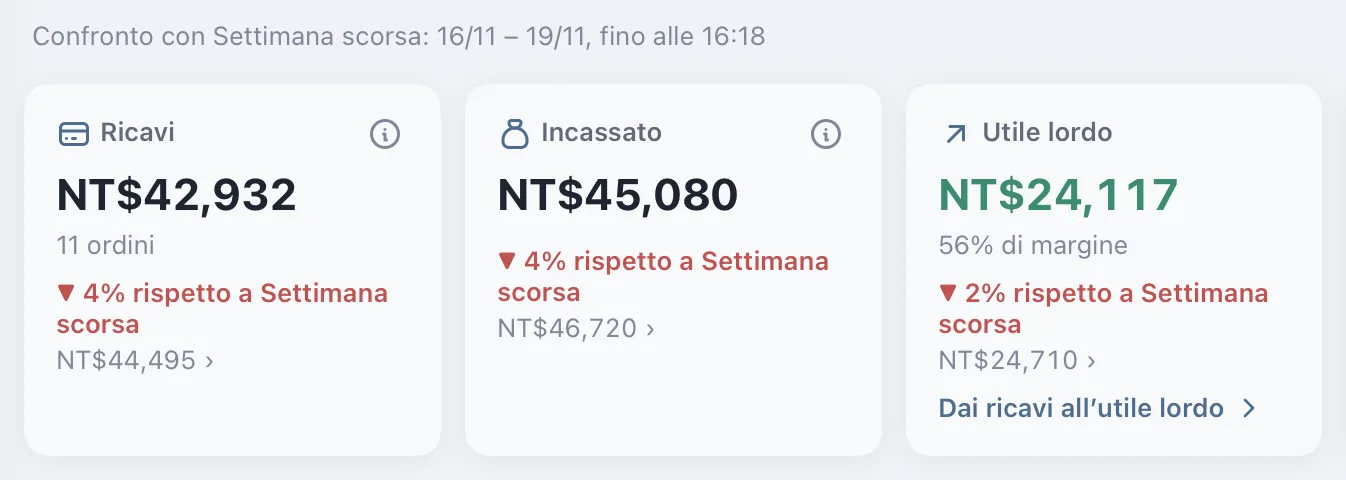
La variazione di Sconti totali è sempre grigia, perché uno sconto maggiore non è di per sé né un bene né un male. Tocca una riga di confronto per aprire Confronto tra periodi, che elenca i valori di entrambi i periodi. Il grafico dell'andamento aggiunge una linea più chiara per il periodo di confronto. Finché un periodo è ancora in corso, il periodo di confronto viene tagliato allo stesso momento.
Variazioni
Nell'intestazione della scheda della classifica, passa a Variazioni per vedere i 3 prodotti i cui ricavi sono aumentati di più e i 3 che sono calati di più rispetto al periodo di confronto. Ogni riga mostra i ricavi di entrambi i periodi e la differenza, e ogni variante è confrontata con se stessa.
Scegli prima un periodo in Confronta. Quando Confronta è su Nessuno, o quando il periodo è Sempre, la scheda ti invita a scegliere un periodo di confronto. Tocca la scheda o Mostra tutti per aprire l'elenco completo Variazioni prodotti, diviso in In aumento e In calo.
Mappa di calore e tasso di riacquisto
Con un confronto attivo, la mappa di calore Giorno × ora nel grafico dell'andamento mostra anche quali ore sono cresciute e quali sono calate, e il tasso di riacquisto nel riquadro Clienti serviti guadagna una riga con la variazione in punti percentuali e il tasso del periodo di confronto.