
Verfügbar seit DingPOS v3.0
Wie vergleiche ich den Umsatz mit der letzten Woche, dem letzten Monat oder dem Vorjahr?
Tippen Sie in der Statistik rechts in der Zeitraumleiste auf Vergleichen und wählen Sie einen früheren Zeitraum, etwa Vorwoche oder Vorjahr. Jede Kachel zeigt dann, um wie viel ihr Wert gestiegen oder gefallen ist, zum Beispiel „▼ 3 % ggü. Vormonat“, und darunter den Wert des Vergleichszeitraums.
Einen Vergleich einschalten
- Öffnen Sie die Statistik in der Seitenleiste.
- Wählen Sie oben einen Zeitraum.
- Tippen Sie rechts in der Zeitraumleiste auf Vergleichen.
- Wählen Sie im Menü eine Vergleichsoption.
Welche Optionen zur Wahl stehen, hängt vom gewählten Zeitraum ab:
- Keiner schaltet den Vergleich aus.
- Vorwoche vergleicht einen einzelnen Tag mit demselben Tag der Vorwoche oder diese Woche mit der Vorwoche.
- Vormonat vergleicht diesen Monat mit dem Vormonat.
- Vorjahr vergleicht dieses Jahr mit dem Vorjahr oder den gewählten Zeitraum mit demselben Zeitraum im Vorjahr.
- Vorheriger Zeitraum vergleicht einen benutzerdefinierten Zeitraum mit der gleichen Anzahl Tage davor.
Ist ein Vergleich aktiv, ergänzt die Statistik bei jeder Kachel außer Steuer, Reingewinn und Artikel ohne Einkaufspreis die Veränderung und den Wert des Vergleichszeitraums. Umsatz, Zahlungseingang, Rohertrag, Verkäufe, Durchschnittlicher Verkaufswert, Rabatte gesamt und Bediente Kunden zeigen jeweils eine Vergleichszeile wie „▼ 3 % ggü. Vormonat“.
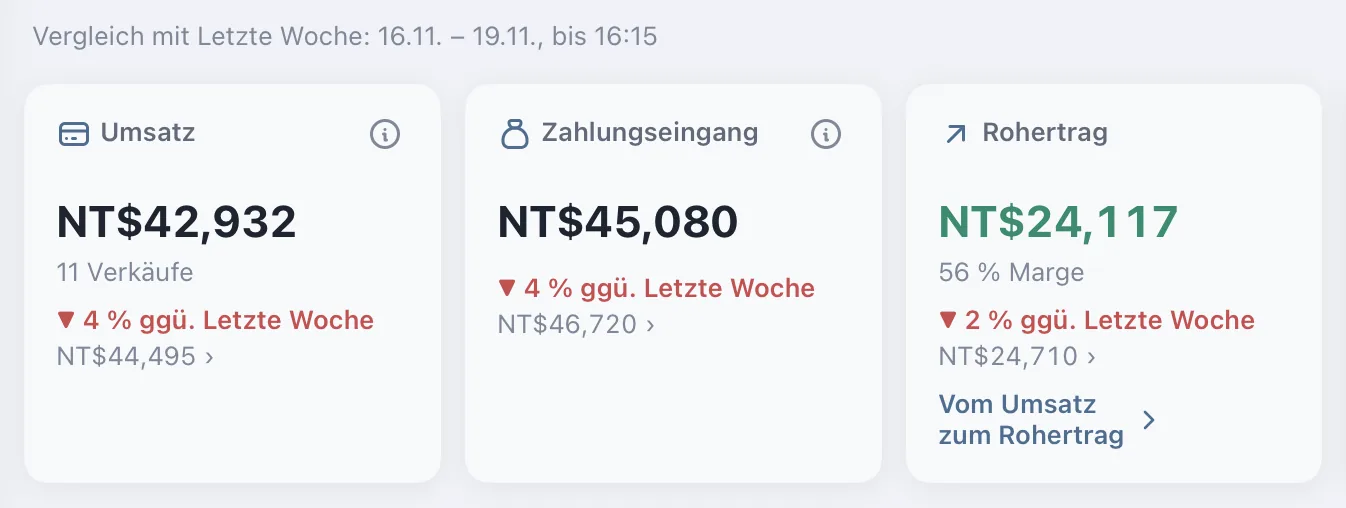
Die Veränderung bei „Rabatte gesamt“ ist immer grau, denn mehr Rabatt ist für sich genommen weder gut noch schlecht. Tippen Sie auf eine beliebige Vergleichszeile, um den Zeitraumvergleich zu öffnen, der die Werte beider Zeiträume auflistet. Das Verlaufsdiagramm ergänzt eine hellere Linie für den Vergleichszeitraum. Läuft ein Zeitraum noch, wird der Vergleichszeitraum zum gleichen Zeitpunkt abgeschnitten.
Auf und ab
Stellen Sie die Kopfzeile der Ranking-Karte auf Auf und ab um, um die 3 Artikel zu sehen, deren Umsatz gegenüber dem Vergleichszeitraum am stärksten gestiegen ist, und die 3, deren Umsatz am stärksten gefallen ist. Jede Zeile zeigt den Umsatz beider Zeiträume und die Differenz; jede Variante wird mit sich selbst verglichen.
Wählen Sie zuerst unter Vergleichen einen Zeitraum. Steht Vergleichen auf Keiner oder ist der Zeitraum Gesamter Zeitraum, fordert die Karte Sie auf, einen Vergleichszeitraum zu wählen. Tippen Sie auf die Karte oder auf „Alle anzeigen“, um die vollständige Liste „Auf- und Absteiger bei Artikeln“ zu öffnen, aufgeteilt in Aufsteiger und Absteiger.
Heatmap und Wiederkaufrate
Ist ein Vergleich eingeschaltet, zeigt die Heatmap Wochentag × Uhrzeit im Verlaufsdiagramm auch, welche Stunden gewachsen und welche geschrumpft sind, und die Wiederkaufrate in der Kachel „Bediente Kunden“ erhält eine Zeile mit der Veränderung in Prozentpunkten und der Rate des Vergleichszeitraums.