
Disponible desde DingPOS v3.0
¿Cómo comparo las ventas con la semana pasada, el mes pasado o el año pasado?
Toca Comparar, a la derecha de la barra de periodo de Reportes, y elige un periodo anterior, como Semana pasada o Año pasado. Cada mosaico muestra entonces cuánto subió o bajó su cifra, por ejemplo «▼ 3% vs. Mes pasado», con la cifra del periodo de comparación debajo.
Activar una comparación
- Abre Reportes desde la barra lateral.
- Elige un periodo en la parte superior.
- Toca Comparar, a la derecha de la barra de periodo.
- Elige una opción de comparación en el menú.
Las opciones disponibles dependen del periodo que elijas:
- Ninguno desactiva la comparación.
- Semana pasada compara un solo día con el mismo día de la semana pasada, o esta semana con la semana pasada.
- Mes pasado compara este mes con el mes pasado.
- Año pasado compara este año con el año pasado, o el periodo elegido con el mismo periodo del año pasado.
- Anterior compara un rango personalizado con la misma cantidad de días inmediatamente anteriores.
Con una comparación activa, Reportes agrega el cambio y la cifra del periodo de comparación a todos los mosaicos, excepto Impuesto, Utilidad neta y Productos sin costo. Ingresos por ventas, Dinero recibido, Utilidad bruta, Pedidos, Pedido promedio, Descuentos totales y Clientes atendidos muestran cada uno una línea de comparación, como «▼ 3% vs. Mes pasado».
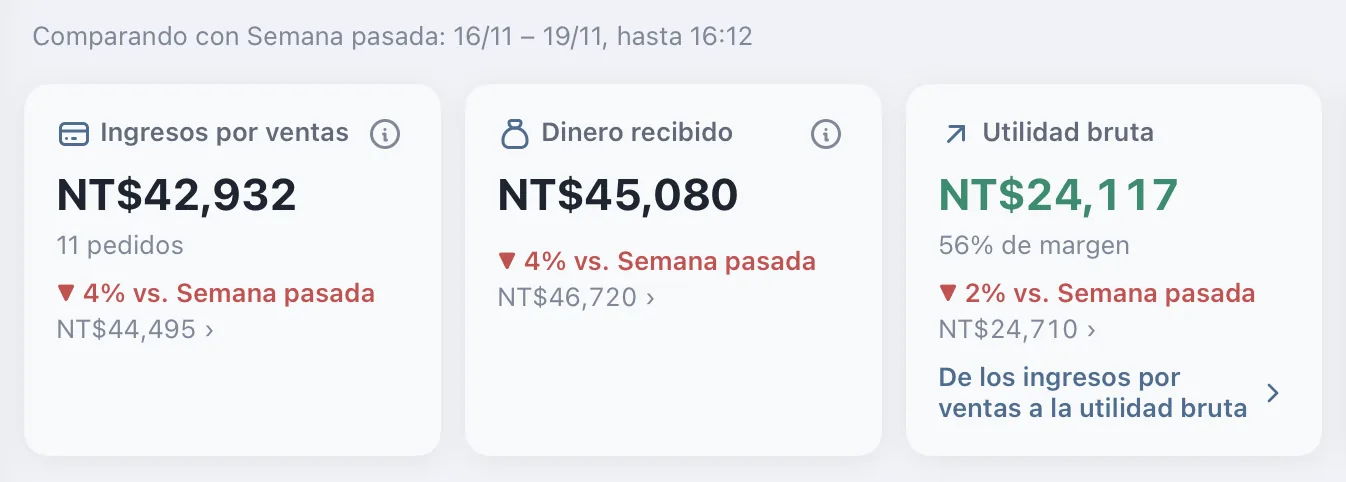
El cambio en Descuentos totales siempre es gris, porque un descuento mayor no es bueno ni malo por sí mismo. Toca cualquier línea de comparación para abrir Comparación de periodos, que lista las cifras de ambos periodos. El gráfico de tendencia agrega una línea más clara para el periodo de comparación. Mientras un periodo sigue en curso, el periodo de comparación se corta en el mismo momento.
Variaciones
Cambia el encabezado de la tarjeta de ranking a Variaciones para ver los 3 productos cuyos ingresos por ventas más subieron y los 3 que más bajaron respecto al periodo de comparación. Cada fila muestra los ingresos por ventas de ambos periodos y la diferencia, y cada variante se compara consigo misma.
Primero elige un periodo en Comparar. Con Comparar en Ninguno, o con el periodo Todo el tiempo, la tarjeta te pide elegir un periodo de comparación. Toca la tarjeta o Ver todo para abrir la lista completa de Variación de productos, dividida en En alza y En baja.
Mapa de calor y tasa de recompra
Con una comparación activada, el mapa de calor Día × hora del gráfico de tendencia también muestra qué horas crecieron y cuáles bajaron, y la tasa de recompra del mosaico Clientes atendidos agrega una línea con el cambio en puntos porcentuales y la tasa del periodo de comparación.