
Có từ DingPOS v3.0
Làm sao so sánh doanh số với tuần trước, tháng trước hoặc năm trước?
Chạm So sánh ở bên phải thanh kỳ báo cáo trong Thống kê rồi chọn một kỳ trước đó, chẳng hạn Tuần trước hoặc Năm trước. Mỗi ô khi đó sẽ cho biết số liệu tăng hay giảm bao nhiêu, ví dụ “▼ 3% so với Tháng trước”, kèm số liệu của kỳ so sánh ở bên dưới.
Bật chế độ so sánh
- Mở Thống kê từ thanh bên.
- Chọn một kỳ ở đầu trang.
- Chạm So sánh ở bên phải thanh kỳ báo cáo.
- Chọn một phương án so sánh trong menu.
Các phương án có sẵn phụ thuộc vào kỳ bạn chọn:
- Chọn Không để tắt chế độ so sánh.
- Tuần trước so sánh một ngày với cùng ngày của tuần trước, hoặc tuần này với tuần trước.
- Tháng trước so sánh tháng này với tháng trước.
- Năm trước so sánh năm nay với năm trước, hoặc so sánh kỳ đã chọn với cùng kỳ năm trước.
- Kỳ trước so sánh một khoảng tùy chỉnh với khoảng có cùng số ngày ngay trước đó.
Khi đang so sánh, Thống kê thêm mức thay đổi và số liệu của kỳ so sánh vào mọi ô, trừ Thuế, Lợi nhuận ròng và Sản phẩm chưa có giá vốn. Doanh thu, Tiền đã thu, Lợi nhuận gộp, Đơn hàng, Giá trị đơn hàng trung bình, Tổng giảm giá và Khách đã phục vụ đều hiển thị một dòng so sánh như “▼ 3% so với Tháng trước”.
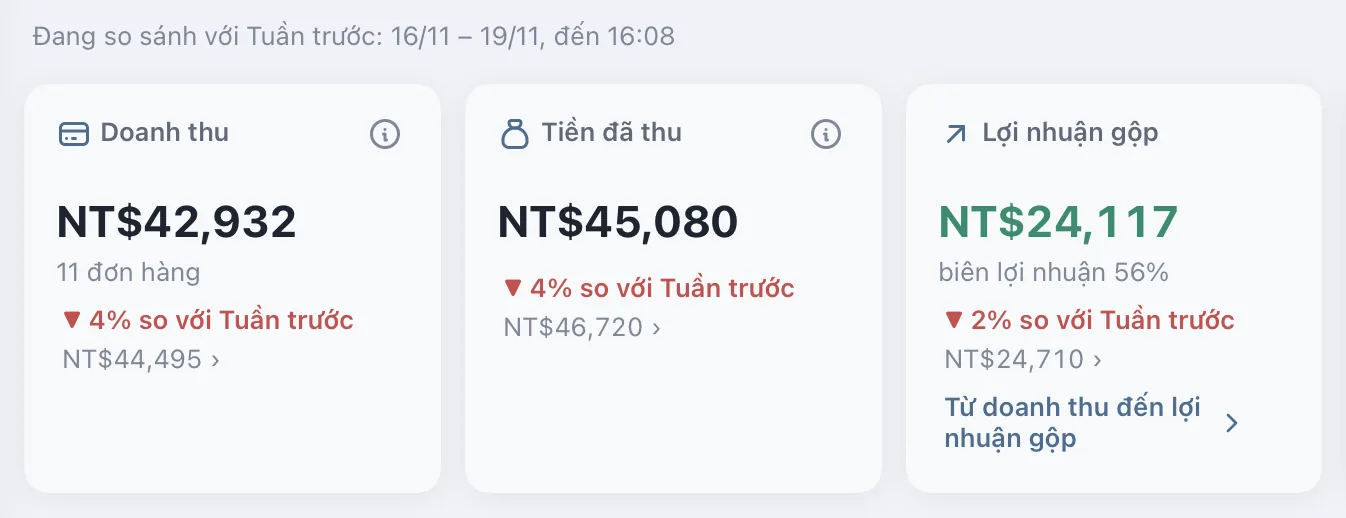
Mức thay đổi ở Tổng giảm giá luôn có màu xám, vì giảm giá nhiều hơn tự nó không tốt cũng không xấu. Chạm vào bất kỳ dòng so sánh nào để mở So sánh kỳ, nơi liệt kê số liệu của cả hai kỳ. Biểu đồ xu hướng thêm một đường nhạt hơn cho kỳ so sánh. Khi một kỳ vẫn đang diễn ra, kỳ so sánh được cắt đúng tại cùng thời điểm.
Biến động
Chuyển tiêu đề của thẻ xếp hạng sang Biến động để xem 3 sản phẩm có doanh thu tăng nhiều nhất và 3 sản phẩm giảm nhiều nhất so với kỳ so sánh. Mỗi dòng hiển thị doanh thu của cả hai kỳ cùng mức chênh lệch, và mỗi biến thể được so sánh với chính nó.
Hãy chọn một kỳ trong So sánh trước. Khi So sánh đặt là Không, hoặc khi kỳ là Toàn thời gian, thẻ sẽ nhắc bạn chọn một kỳ so sánh. Chạm vào thẻ hoặc Xem tất cả để mở danh sách đầy đủ Sản phẩm biến động doanh thu, chia thành Tăng và Giảm.
Bản đồ nhiệt và tỷ lệ mua lại
Khi bật so sánh, bản đồ nhiệt Thứ × giờ trên biểu đồ xu hướng cũng cho thấy khung giờ nào tăng và khung giờ nào giảm, còn tỷ lệ mua lại trên ô Khách đã phục vụ có thêm một dòng ghi mức thay đổi theo điểm phần trăm và tỷ lệ của kỳ so sánh.