
Disponível desde o DingPOS v3.0
Como comparar as vendas com a semana passada, o mês passado ou o ano passado?
Toque em Comparar à direita da barra de período no Resumo e escolha um período anterior, como Semana passada ou Ano passado. Cada bloco passa a mostrar quanto seu valor subiu ou caiu, como “▼ 3% em relação a Mês passado”, com o valor do período de comparação logo abaixo.
Como ativar uma comparação
- Abra o Resumo pela barra lateral.
- Escolha um período no topo.
- Toque em Comparar à direita da barra de período.
- Escolha uma opção de comparação no menu.
As opções disponíveis dependem do período escolhido:
- Nenhuma desativa a comparação.
- Semana passada compara um único dia com o mesmo dia da semana passada, ou esta semana com a semana passada.
- Mês passado compara este mês com o mês passado.
- Ano passado compara este ano com o ano passado, ou compara o período escolhido com o mesmo período do ano passado.
- Anterior compara um período personalizado com o mesmo número de dias imediatamente antes dele.
Com uma comparação ativa, o Resumo acrescenta a variação e o valor do período de comparação a todos os blocos, exceto Imposto, Lucro líquido e Produtos sem custo. Receita, Valor recebido, Lucro bruto, Vendas, Ticket médio, Total de descontos e Clientes atendidos exibem, cada um, uma linha de comparação como “▼ 3% em relação a Mês passado”.
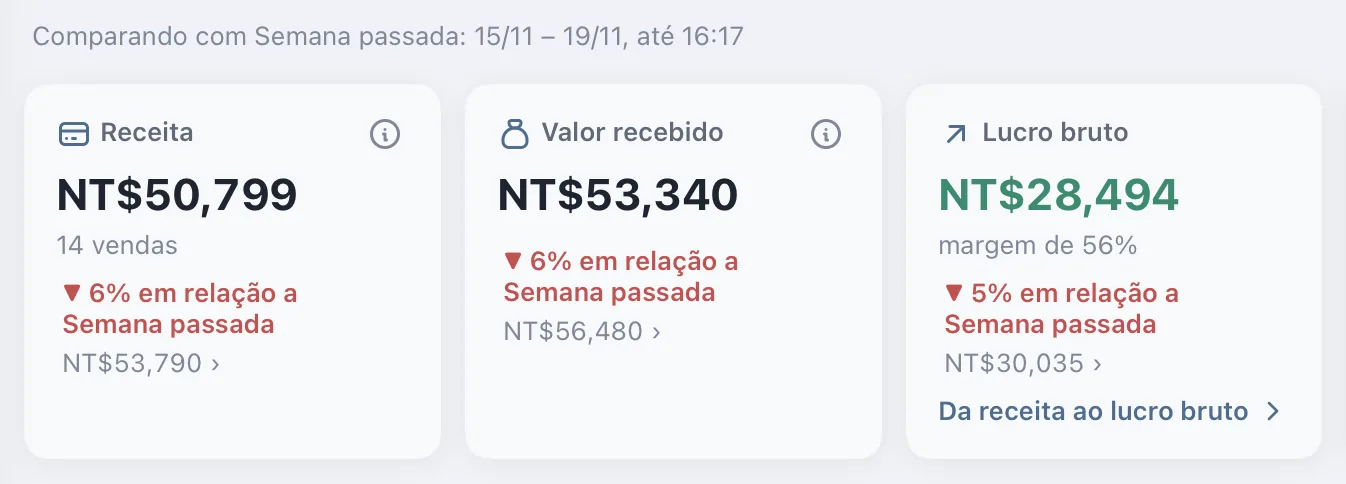
A variação em Total de descontos é sempre cinza, porque mais desconto não é bom nem ruim por si só. Toque em qualquer linha de comparação para abrir Comparação de períodos, que lista os valores dos dois períodos. O gráfico de tendência acrescenta uma linha mais clara para o período de comparação. Enquanto um período ainda está em andamento, o período de comparação é cortado no mesmo momento.
Variações
Troque o cabeçalho do card de ranking para Variações para ver os 3 produtos cuja receita mais subiu e os 3 que mais caíram em relação ao período de comparação. Cada linha mostra a receita dos dois períodos e a diferença, e cada variante é comparada consigo mesma.
Escolha antes um período em Comparar. Com Comparar em Nenhuma, ou quando o período é Todo o período, o card pede que você escolha um período de comparação. Toque no card ou em Ver tudo para abrir a lista completa Variação por produto, dividida em Em alta e Em queda.
Mapa de calor e taxa de recompra
Com uma comparação ativada, o mapa de calor Dia da semana × hora do gráfico de tendência também mostra quais horas cresceram e quais encolheram, e a taxa de recompra no bloco Clientes atendidos ganha uma linha com a variação em pontos percentuais e a taxa do período de comparação.